


~ تقنية التشويش ~
الاستخدام:
حجب
المميزات:
◦ سهولة وسرعة التنفيذ
◦ إخفاء المعالم الأصلية بشكل جيد
العيوب:
◦ عدم وجود الدقة الكاملة
◦ التأثير على المنطقة المحيطة بالجزء المراد حجبه
◦ ليست مثالية في حجب مشاهد بالحجم الكامل للفيديو
مثال على هذه التقنية:
الملف 1st_Technique_Sample.mov
~ الشرح ~
افتح الملف 1st_Technique.aep ..
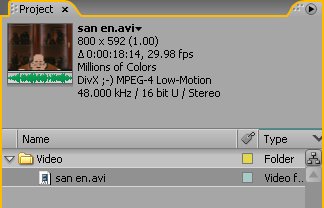
ستجد في نافذة Project مجلدًا باسم Video بداخله مقطع فيديو بعنوان san en.avi ..
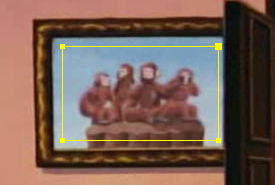
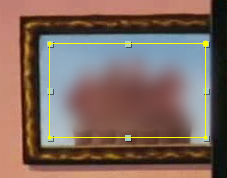
المشهد يحتوي على حوار بسيط بخلفية تمثل جدارًا فيه لوحة لتمثال القردة الثلاثة ..
وهذه اللوحة هي محور عملنا فسنعتبرها الجزء الذي نريد حجبه ..
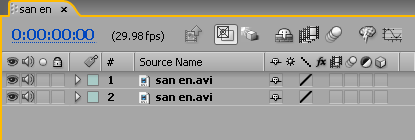
الآن لنبدأ العمل قم بسحب المقطع إلى الـTime Line مرتين ليصبح لديك طبقتين من نفس المقطع ..
هذا سيسمح لنا بالتأثير على الطبقة العليا وبتحديد منطقة التأثير كما سيلي بإذن الله ..
تأكد من تحديد الطبقة العليا ..
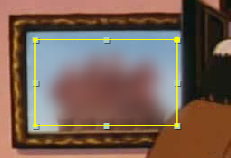
واستخدم الأداة Rectangle Tool لإنشاء قناع ..
تقدم في الـTime Line حتى تظهر لوحة القردة الثلاثة ..
ولنفترض أننا نريد حجب تلك الصورة ..
فنقوم بتحديدها بأداة الـRectangle Tool التي اخترناها مسبقًا ..
بهذا نكون قد حصرنا المنطقة الظاهرة من الطبقة في المستطيل الذي رسمناه ..
الآن نريد تطبيق تأثير يقوم بتشويش هذه الطبقة ..
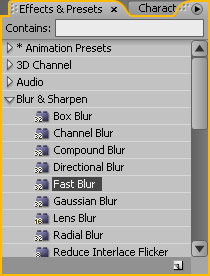
هناك من يستخدم تأثير Mosaic وغيره ولكن لنأخذ التأثير Fast Blur في هذا المثال ..
فهو يعطي تشويشًا سريعًا مع عدم الاهتمام بوضوح التفاصيل ..
وهذا بالضبط هو ما نريده ..
نجد التأثير المذكور في نافذة Effects & Presets كما يلي ..
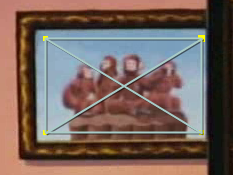
نقوم بسحبه إلى المربع الذي رسمناه لأنه هو المكان الوحيد الذي يمثل الطبقة العليا الآن ..
تأكد من سحب التأثيل إلى الطبقة العليا عن طريق الخط المتقاطع الذي سينشأ فور مرورك بالمؤشر فوق الطبقة ..
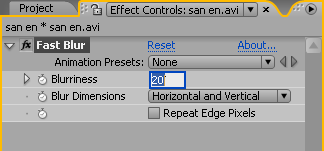
نلاحظ أن النافذة Project قد انطوت وظهرت مكانها نافذة جديدة بعنوان Effect Controls ..
نقوم منها بتعيين قيم التأثير كما يلي ..
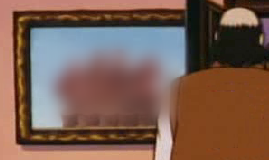
عندما يتم تحديث المعاينة سنحصل على نتيجة مرضية كما في الصورة ..
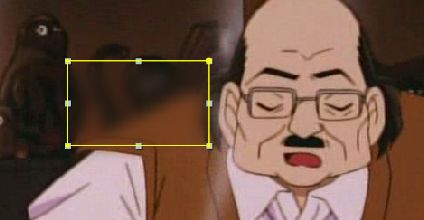
ولكن عندما نعود إلى بداية المشهد نجد أن التأثير لا يزال ساريًا ..
سيتم تشويش كتف الرجل المسكين بلا ذنب ..
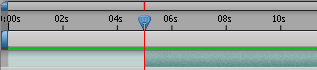
يجب أن نحدد وقت ظهور واختفاء الطبقة العليا ..
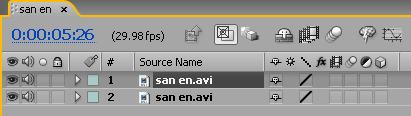
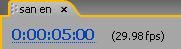
بعد التحرك بزري Page Up و Page Down سنلاحظ أن اللوحة تظهر بعد 5 ثوانٍ من بداية المشهد ..
نقوم بتثبيت المؤشر على ذلك الوقت ..
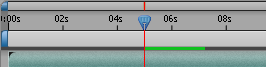
ونسحب طرف الطبقة الأيسر إلى المؤشر مع ضغط الزر Shift حتى يلتصق طرف الطبقة بالمؤشر عند اقترابه منه ..
هذا يعطينا طبقة تبدأ من تمام الثانية الخامسة وتنتهي بنهاية المشهد ..
ونفعل الأمر ذاته مع نهاية المشهد ..
آخر ظهور للوحة سيكون بعد 17 ثانية و28 إطارًا من بداية المقطع ..
نثبت المؤشر لدى ذلك الموضع ونستمر بالضغط على Shift مع تحريك الطرف الأيمن للطبقة ..
الآن أوشك العمل على الانتهاء ..
ولكن قبل أن ينتهي المشهد الذي تظهر فيه صورة القردة سيقف الرجل العجوز ويتأثر كتفه المسكين مرة أخرى ..
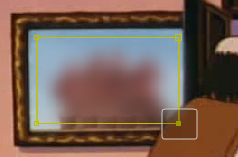
نريد طريقة نقوم فيها بتغيير شكل الـMask ليبتعد قليلاً عن جسد الرجل ..
لنقوم بذلك يجب أن نتوجه إلى الوقت الذي يبدأ فيه جسم الرجل بتغطية اللوحة ..
وذلك بعد 16 ثانية و7 إطارات من بداية المشهد ..
يكون حينها الرجل بهذه الوضعية ..
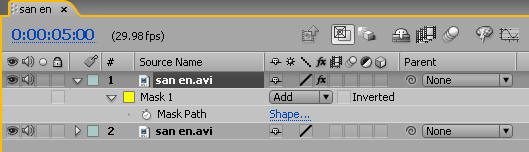
نقوم الآن بتحديد الطبقة العليا والضغط على مفتاح M لإظهار الخيار Mask Path للأقنعة المعينة على هذه الطبقة ..
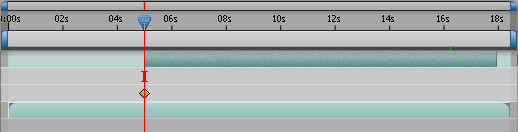
انقر زر ساعة الإيقاف الموجود بجانب الخيار Mask Path لإيجاد Keyframe جديد حتى نثبت شكل القناع في بداية المشهد ..
وتأكد من أن المؤشر موجود على بداية الطبقة ..
الآن نعود إلى النقطة التي ذكرناها سابقًا ..
وقم بتحديد النقطة التي تسببت بالتأثير على كتف الرجل صاحب الـ"صلعة" اللطيفة ..
وقم بإزاحتها قليلاً بهذا الشكل ..
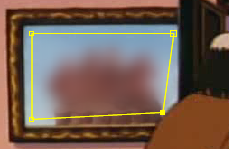
تلاحظ أن البرنامج أوجد Keyframe جديد في الوقت الذي غيرنا فيه شكل القناع ..
نتجه إلى أبعد نقطة يصل إليها جسد الرجل داخل اللوحة ..
ويمكننا التحقق من ذلك بدقة عن طريق استخدام الزرين Page Up وPage Down للتحرك بمدة إطار واحد مع كل ضغطة ..
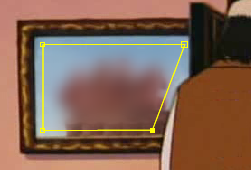
سيكون المكان الذي نبحث عنه في هذا المثال بعد 17 ثانية وإطارين من بداية المقطع ..
نقوم هناك بتحريك النقطة بعيدًا عن رفيقنا ..
بذلك نكون قد أوجدنا حركة انتقالية بين موضع النقطة في المرة الأولى وبين موضعها الآن ..
ولكن إن أعدت مشاهدة المقطع ستجد أن هناك حركة انتقالية بين أول Keyframe أنشأناه والـKeyframe الذي يليه ..
كما في هذا المقطع ..
هــنـا ..
لمنع هذا من الحدوث ..
نقوم بتحديد الـKeyframe الأول بالنقر عليه ..
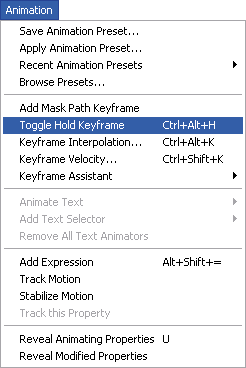
ثم نطبق Toggle Hold Keyframe من قائمة Animation أو باستخدام الاختصار Ctrl+Alt+H ..
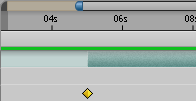
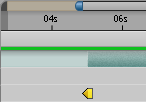
نجد أن شكل الـKeyframe قد تغير وأصبح بهذا الشكل ..
الآن أصبح هذا الـKeyframe يمنع حدوث حركة انتقالية بينه وبين الـKeyframe الذي يليه ..
وهذا ما نريده تمامًا ..
بإمكانك الآن معاينة المشهد كاملاً والتأكد من سلامة عملية الحجب التي قمت بها!
~ نصائح أخيرة ~
★ جرب استخدام تأثيرات مختلفة كـMosaic وRipple وغيرهما
★ قد تتطلب بعض التأثيرات زيادة قيمة نعومة القناع Mask Feather
★ بإمكانك إنشاء أشكال مختلفة من الأقنعة بحسب حاجتك
★ لا تنسَ استخدام الـHold Keyframes في مثل الحالة التي واجهتنا
★ بإمكانك استخدام هذه التقنية لإخفاء الترجمة الأجنبية من الحلقة في حال لم تجد خامًا لها
★ راجع الملف 1st_Technique_Finished.aep لمشاهدة ملف العمل المكتمل إذا واجهتك صعوبة في استيعاب الشرح
★ كن مبدعًا!
[After Effects][تقنيات الحجب وترجمة اللوحات][حصريًا على MsoMs]
[ أكاديمية الترجمة ]
النتائج 1 إلى 20 من 42
مشاهدة المواضيع
-
06-10-2008 06:34 PM #2


- تاريخ التسجيل
- Feb 2007
- المـشـــاركــات
- 730
- الــجـــــنــــــس
- ذكر
الـتـــقـــــيـيــم:

 رد: [After Effects][تقنيات الحجب وترجمة اللوحات][حصريًا على MsoMs]
التعديل الأخير تم بواسطة USB 3.0 ; 21-10-2008 الساعة 10:19 PM







 رد مع اقتباس
 ضوابط المشاركة
- لا تستطيع إضافة مواضيع جديدة
- لا تستطيع الرد على المواضيع
- لا تستطيع إرفاق ملفات
- لا تستطيع تعديل مشاركاتك
- أكواد المنتدى متاحة
- الابتسامات متاحة
- كود [IMG]متاحة
- [VIDEO] الكود هو متاحة
- كود HTML معطلة
Loading...


//DMCA logo

المفضلات