


~ تقنية التغطية الموضعية ~
الاستخدام:
حجب
المميزات:
◦ الدقة الشديدة والتوافق مع خطوط تحديد الرسم
◦ حسن المظهر والشكل
◦ عدم الاضطرار إلى إبقاء الألوان الأصلية كما في الطريقة السابقة
◦ أحبها!
العيوب:
◦ التقنية تستهلك الكثير من الزمن لتنفيذها
◦ تحتاج إلى خبرة في التعامل مع الـPen Tool
◦ غير عملية في المشاهد المخلة الطويلة
مثال على هذه التقنية:
الملف 2nd_Technique_Sample.mov
~ الشرح ~
افتح الملف 2nd_Technique.aep ..
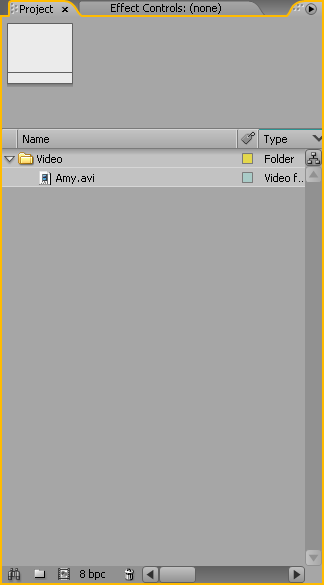
ستجد في نافذة Project مجلدًا باسم Video بداخله مقطع فيديو بعنوان Amy.avi ..
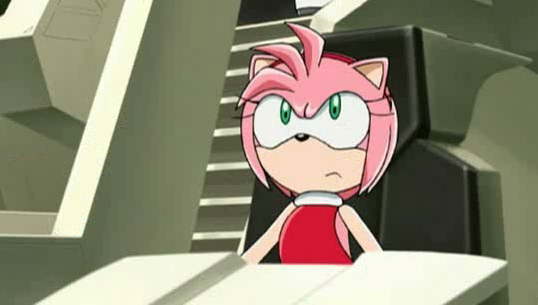
المشهد يحتوى على شخصية Amy وهي تقف أمام ما يشبه الطاولة ثم تتحرك لتتكلم مع Tails ..
سنأخذ جسد Amy موضوع مشروعنا هذه المرة ..
وسنقوم بحجبه وتغطيته بشكل أنيق كما في المثال ..
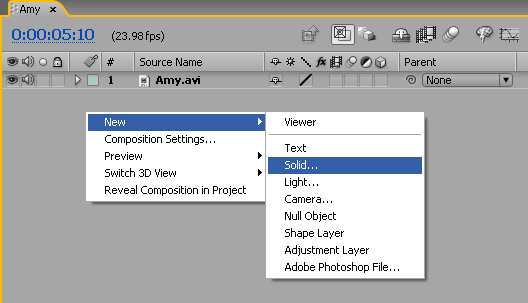
بعد سحب المقطع إلى الـTime Line نحتاج إلى إنشاء Solid جديد ..
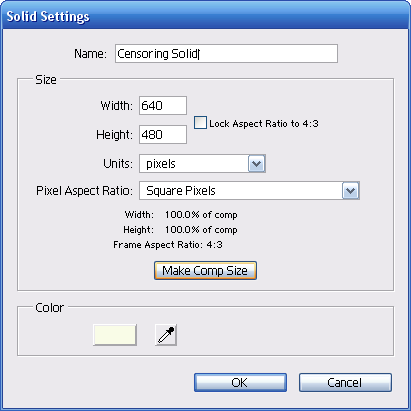
ستظهر نافذة إعدادات الـSolid ..
تأكد من أن يكون الـSolid بحجم الفيديو كاملاً عن طريق الضغط على Make Comp Size ..
واختر لونًا مناسبًا له .. -قمت باختيار لون الطاولة بواسطة الـEyeDropper-
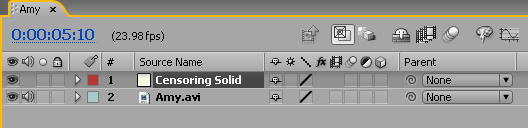
انقر الآن على OK ليقوم البرنامج بإنشاء طبقة الـSolid التي طلبتها عن طريق خدمة التوصيل المنزلي ..
طبعًا لأن المطعم أوصل الـSolid بمساحة ملف العمل كاملة فهذا تسبب بتغطية مقطع الفيديو بالأسفل ..
نحتاج الآن إلى إخفاء الشريحة عن طريق النقر على رمز العين بجانب طبقة الـSolid ..
فتصبح الطبقة بهذا الشكل ..
أترك لك الآن مهمة تحديد وقت بداية ونهاية ظهور طبقة الـSolid فالطريقة مشروحة في التقنية السابقة ..
ما نريد عمله في هذا المشروع هو تحديد جسد Amy الذي يتحرك مع التقدم في المشهد ..
وذلك بواسطة Mask يتغير شكله مع كل حركة تقوم بها Amy ويكون مرسوم على طبقة الـSolid ..
ولكن هناك جسم ثابت طوال المشهد وسنضطر في كل مرة إلى تحديده ..
إنه الطاولة ..
ألن يكون من الأسهل أن نقوم بتحديد هذا الجسم بقناع واحد مرة واحدة ونجعل هذا القناع ثابت ويقوم بإخفاء الطبقة بدلاً من إظهارها؟
أقصد أننا لن نضطر إلى تحديد الجزء الأسفل من جسد Amy بشكل دقيق كل مرة ..
فالقناع الجديد سيتكفل بمهمة مسح الزوائد ..
لم تفهم شيئًا، صح؟
دعنا نفعلها حتى نفهم معًا ..
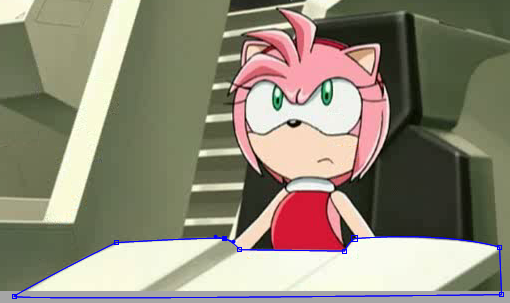
اختر أداة الـPen Tool ..
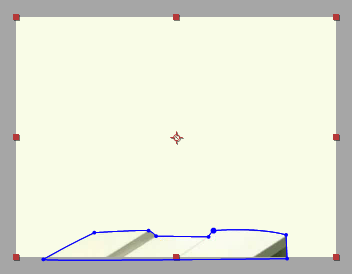
وارسم قناعًا حول الطاولة على طبقة الـSolid ..
عندما تنتهي من الرسم وتقوم بإظهار الطبقة لمشاهدة النتيجة ..
ستتفاجأ بان الـMask حدد منطقة ظهور طبقة الـSolid وليس اختفاءها ..
ذلك بسبب نوع القناع ..
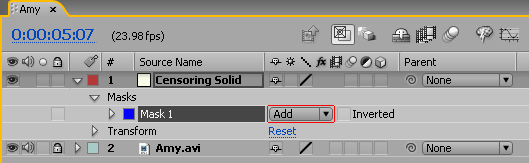
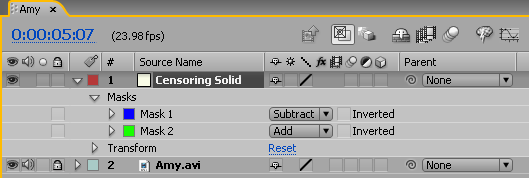
عندما تشاهد نوع القناع في الـTime Line ستدرك السبب ..
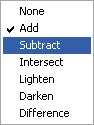
إنه معين على Add ..
هذا يعني أنه سيحدد الجزء الذي يظهر من الطبقة ..
يجب أن نغيره إلى Subtract..
لا تزال النتيجة غير مرضية ..
دعنا منها الآن!
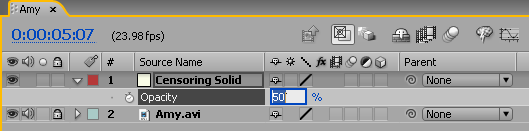
انقر على طبقة الـSolid ثم اضغط المفتاح T لإظهار خيار Opacity ..
قم بتقليل القيمة إلى ما يناسب عينيك الكريمتين ..
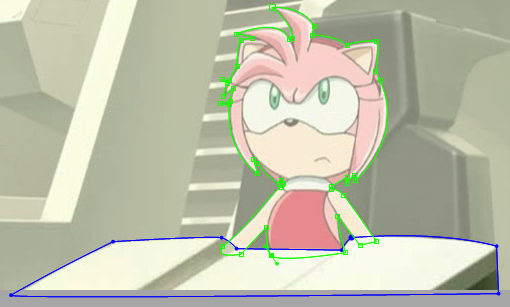
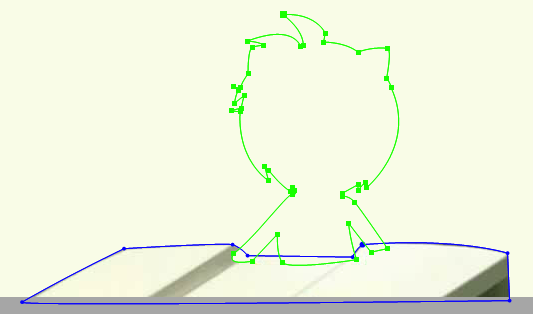
نعود إلى الـPen Tool ونرسم قناعًا جديدًا حول شكل Amy لدى أول إطار في طبقة الـSolid (أول إطار تظهر فيه Amy) ..
مع عدم الدقة كثيرًا في الجزء السفلي من الجسد ..
عند إعادة قيمة الشفافية للـSolid إلى 100% نجد أن الوضع لم يتغير كثيرًا ..
هذه المرة حدث هذا بسبب ترتيب الأقنعة ..
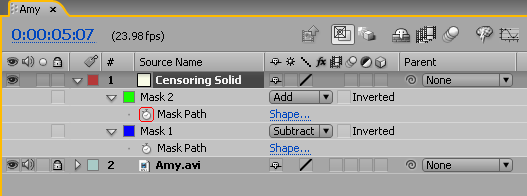
قناع الطاولة (قص) في الأعلى، وقناع Amy (إضافة) في الأسفل ..
ترجمة هذا لدى After Effects هي كالتالي:
"قم بقص المنطقة المحاطة بالقناع الأزرق من الـSolid ثم أضف المنطقة المحاطة بالأخضر إلى الناتج بغض النظر عن ما مضى"
يجب أن نعيد ترتيب الأقنعة بهذا الشكل ..
عن طريق السحب والإفلات ..
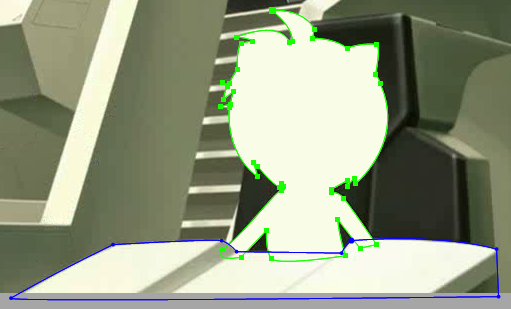
ليصبح الأمر كالتالي:
"قم بتحديد الـSolid في المنطقة المحاطة بالقناع الأخضر ثم أزل كل جزء يمر بالمنطقة الزرقاء من الـSolid"
هكذا أفضل ..
وهذه هي النتيجة ..
الآن نتحرك عدة إطارات بواسطة Page Down لنرى ما الذي يواجهنا ..
بدأت Amy بالتحرك! ياللهول!
حسنًا ..
هذا يعني أننا يجب أن نثبت شكل قناعنا في مكانه القديم في بداية الـSolid ..
وذلك بالنقر على طبقة الـSolid ثم الضغط على المفتاح M من لوحة المفاتيح لإظهار الخيار Mask Path ..
ثم النقر على ساعة الإيقاف الخاصة بقناع الجسد ..
نعود إلى الإطار الذي تحركت فيه Amy -ياللهول!- ..
نقوم بالتعديلات اللازمة على القناع ..
ونستمر بهذا الشكل إلى نهاية المشهد ..
ثم نقوم بإظهار الخيار Mask Path لطبقة الـSolid بالطريقة التي ذكرناها ..
ونشاهد كافة الـKeyframes التي أنشأناها ..
نقوم بتحويلها إلى Hold Keyframes بالطريقة المذكورة بالمثال السابق ..
شاهد الصورة ..
في الصورة السابقة احتجت إلى قناعين إضافيين بحالة Subtract ..
ربما تحتاج إلى المزيد أثناء عملك ..
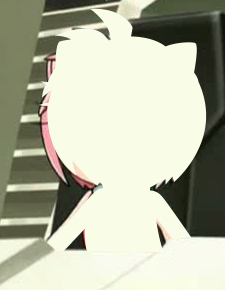
والآن وبعد فترة طويلة من العمل الشاق بإمكانك الاستمتاع بالمعاينة النهائية لعملك الجميل!
~ نصائح أخيرة ~
★ غير ألوان الأقنعة حتى تظهر واضحة بين ألوان المشهد وحتى تستطيع التمييز بينها
★ قم بإقفال الأقنعة الثابتة برمز القفل حتى لا تقوم بتعديلها بطريق الخطأ
★ نصيحة لوجه الله! لا تقم بإزالة أي Anchor Point من أقنعتك! فهذا سيؤثر على الـKeyframes السابقة وستزال من هناك أيضًا لكن لا مانع من زيادة النقاط فالبرنامج سيتكفل بوضعها في الـKeyframes السابقة على المسار بدون أن تتأثر
★ جرب إضافة تأثيرات على الـSolid لتتناسب مع المشهد في حالة حجب جزء بسيط
★ جرب إنشاء الأقنعة على صور خامات بدلاً من الـSolids
★ حاول استخدام الأداة Shape لتنفيذ المهمة ذاتها
★ راجع الملف 2nd_Technique_Finished.aep لمشاهدة ملف العمل المكتمل إذا واجهتك صعوبة في استيعاب الشرح
★ كن مبدعًا!
[After Effects][تقنيات الحجب وترجمة اللوحات][حصريًا على MsoMs]
[ أكاديمية الترجمة ]
النتائج 1 إلى 20 من 42
العرض المتطور
-
06-10-2008 06:34 PM #1


- تاريخ التسجيل
- Feb 2007
- المـشـــاركــات
- 730
- الــجـــــنــــــس
- ذكر
الـتـــقـــــيـيــم:

 ~ تقنية التغطية الموضعية ~
التعديل الأخير تم بواسطة USB 3.0 ; 21-10-2008 الساعة 10:19 PM








 رد مع اقتباس
 ضوابط المشاركة
- لا تستطيع إضافة مواضيع جديدة
- لا تستطيع الرد على المواضيع
- لا تستطيع إرفاق ملفات
- لا تستطيع تعديل مشاركاتك
- أكواد المنتدى متاحة
- الابتسامات متاحة
- كود [IMG]متاحة
- [VIDEO] الكود هو متاحة
- كود HTML معطلة
Loading...


//DMCA logo

المفضلات