


بسم الله الرحمن الرحيم
السلام عليكم ورحمة الله وبركاته ..
مرحبًا بكم أعزائي أعضاء MsoMs ..
هذا الدرس يشرح بعض التقنيات لحجب المشاهد غير المرغوب بها ..
وطرق ترجمة اللوحات ..
باستخدام برنامج Adobe After Effects CS3 ..
◊ مقدمة توضيحية ◊
◊ تقنية التشويش -حجب- ◊
◊ تقنية التغطية الموضعية -حجب- ◊
◊ تقنية استيراد صور اللوحات -ترجمة- ◊
◊ طريقة التغطية البسيطة -حجب/ترجمة- ◊
◊ الخاتمة ◊
~ مقدمة توضيحية ~
كثيرًا ما تواجهنا خلال الترجمة مقاطع لا نرغب بأن تصل إلى الجمهور ..
وربما واجهتنا أيضًا لوحات في الفيديو الأصلي ونرغب بترجمتها بشكل أنيق ..
هناك من تعامل مع هذه المواقف بطريقة سريعة باستخدام برنامج Aegisub مثلاً لتغطية مشهد معين أو جزء منه ..
هذه الطريقة لا تكون دقيقة دائمًا ..
وغالبًا ما يظهر الجزء المخصص لحجب قبل أو بعد المقطع المراد بعدة إطارات ..
كما أنها تسبب تشويهًا واضحًا للمشهد ..
وهناك صنف آخر تعامل مع المشكلة بشكل أكثر إتقانًا باستخدام فلتر logo ..
وهذا الآخر له مساوئه وعيوبه التي من أهمها صعوبة التعامل معه ..
فكان الحل الأمثل -على الأقل من وجهة نظري- هو استخدام Adobe After Effects للقيام بهذه العمليات ..
وسأحاول فيما يلي أن أضع ما استطعت التفكير به من تقنيات وطرق للاستفادة القصوى من قدرات البرنامج ..
ولكن أولاً أرجو تحميل هذا الملف الذي سيحتوي على مقاطع الفيديو واللوحات المستخدمة في الشرح وعلى ملفات العمل ..
Censoring_SignTranslation_Tutorial.rar - 54.25MB
Censoring_SignTranslation_Tutorial.sfv - 0.00MB
Censoring_SignTranslation_Tutorial.rar - 54.25MB
Censoring_SignTranslation_Tutorial.sfv - 0.00MB
انتهى التحميل؟
فلنبدأ على بركة الله ..
[After Effects][تقنيات الحجب وترجمة اللوحات][حصريًا على MsoMs]
[ أكاديمية الترجمة ]
النتائج 1 إلى 20 من 42
-
06-10-2008 06:33 PM #1


- تاريخ التسجيل
- Feb 2007
- المـشـــاركــات
- 730
- الــجـــــنــــــس
- ذكر
الـتـــقـــــيـيــم:
 [After Effects][تقنيات الحجب وترجمة اللوحات][حصريًا على MsoMs]
التعديل الأخير تم بواسطة USB 3.0 ; 22-11-2008 الساعة 08:44 PM
-
06-10-2008 06:34 PM #2
- تاريخ التسجيل
- Feb 2007
- المـشـــاركــات
- 730
- الــجـــــنــــــس
- ذكر
الـتـــقـــــيـيــم:
 رد: [After Effects][تقنيات الحجب وترجمة اللوحات][حصريًا على MsoMs]
~ تقنية التشويش ~
رد: [After Effects][تقنيات الحجب وترجمة اللوحات][حصريًا على MsoMs]
~ تقنية التشويش ~
الاستخدام:
حجب
المميزات:
◦ سهولة وسرعة التنفيذ
◦ إخفاء المعالم الأصلية بشكل جيد
العيوب:
◦ عدم وجود الدقة الكاملة
◦ التأثير على المنطقة المحيطة بالجزء المراد حجبه
◦ ليست مثالية في حجب مشاهد بالحجم الكامل للفيديو
مثال على هذه التقنية:
الملف 1st_Technique_Sample.mov
~ الشرح ~
افتح الملف 1st_Technique.aep ..
ستجد في نافذة Project مجلدًا باسم Video بداخله مقطع فيديو بعنوان san en.avi ..
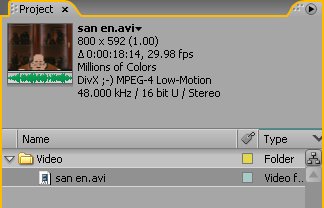
المشهد يحتوي على حوار بسيط بخلفية تمثل جدارًا فيه لوحة لتمثال القردة الثلاثة ..
وهذه اللوحة هي محور عملنا فسنعتبرها الجزء الذي نريد حجبه ..
الآن لنبدأ العمل قم بسحب المقطع إلى الـTime Line مرتين ليصبح لديك طبقتين من نفس المقطع ..
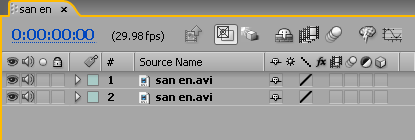
هذا سيسمح لنا بالتأثير على الطبقة العليا وبتحديد منطقة التأثير كما سيلي بإذن الله ..
تأكد من تحديد الطبقة العليا ..
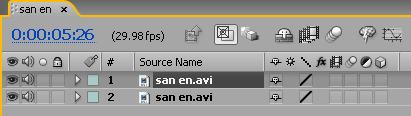
واستخدم الأداة Rectangle Tool لإنشاء قناع ..

تقدم في الـTime Line حتى تظهر لوحة القردة الثلاثة ..
ولنفترض أننا نريد حجب تلك الصورة ..
فنقوم بتحديدها بأداة الـRectangle Tool التي اخترناها مسبقًا ..
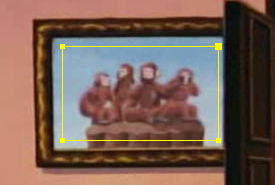
بهذا نكون قد حصرنا المنطقة الظاهرة من الطبقة في المستطيل الذي رسمناه ..
الآن نريد تطبيق تأثير يقوم بتشويش هذه الطبقة ..
هناك من يستخدم تأثير Mosaic وغيره ولكن لنأخذ التأثير Fast Blur في هذا المثال ..
فهو يعطي تشويشًا سريعًا مع عدم الاهتمام بوضوح التفاصيل ..
وهذا بالضبط هو ما نريده ..
نجد التأثير المذكور في نافذة Effects & Presets كما يلي ..
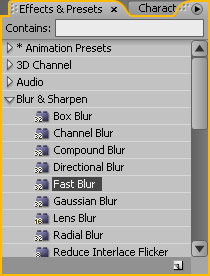
نقوم بسحبه إلى المربع الذي رسمناه لأنه هو المكان الوحيد الذي يمثل الطبقة العليا الآن ..
تأكد من سحب التأثيل إلى الطبقة العليا عن طريق الخط المتقاطع الذي سينشأ فور مرورك بالمؤشر فوق الطبقة ..
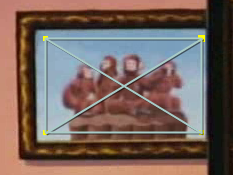
نلاحظ أن النافذة Project قد انطوت وظهرت مكانها نافذة جديدة بعنوان Effect Controls ..
نقوم منها بتعيين قيم التأثير كما يلي ..
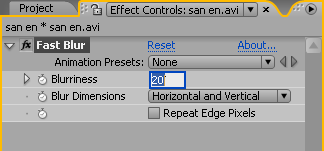
عندما يتم تحديث المعاينة سنحصل على نتيجة مرضية كما في الصورة ..
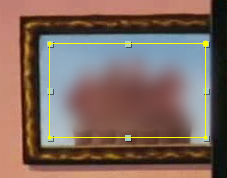
ولكن عندما نعود إلى بداية المشهد نجد أن التأثير لا يزال ساريًا ..
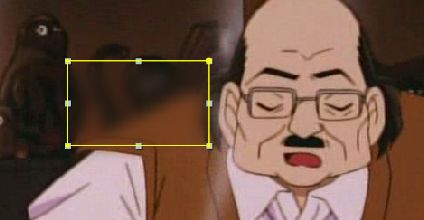
سيتم تشويش كتف الرجل المسكين بلا ذنب ..
يجب أن نحدد وقت ظهور واختفاء الطبقة العليا ..
بعد التحرك بزري Page Up و Page Down سنلاحظ أن اللوحة تظهر بعد 5 ثوانٍ من بداية المشهد ..
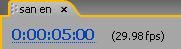
نقوم بتثبيت المؤشر على ذلك الوقت ..
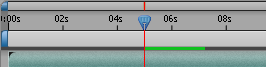
ونسحب طرف الطبقة الأيسر إلى المؤشر مع ضغط الزر Shift حتى يلتصق طرف الطبقة بالمؤشر عند اقترابه منه ..
هذا يعطينا طبقة تبدأ من تمام الثانية الخامسة وتنتهي بنهاية المشهد ..
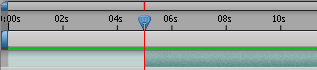
ونفعل الأمر ذاته مع نهاية المشهد ..
آخر ظهور للوحة سيكون بعد 17 ثانية و28 إطارًا من بداية المقطع ..

نثبت المؤشر لدى ذلك الموضع ونستمر بالضغط على Shift مع تحريك الطرف الأيمن للطبقة ..

الآن أوشك العمل على الانتهاء ..
ولكن قبل أن ينتهي المشهد الذي تظهر فيه صورة القردة سيقف الرجل العجوز ويتأثر كتفه المسكين مرة أخرى ..
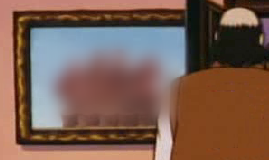
نريد طريقة نقوم فيها بتغيير شكل الـMask ليبتعد قليلاً عن جسد الرجل ..
لنقوم بذلك يجب أن نتوجه إلى الوقت الذي يبدأ فيه جسم الرجل بتغطية اللوحة ..
وذلك بعد 16 ثانية و7 إطارات من بداية المشهد ..

يكون حينها الرجل بهذه الوضعية ..
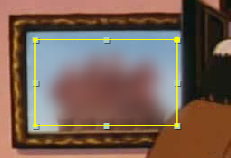
نقوم الآن بتحديد الطبقة العليا والضغط على مفتاح M لإظهار الخيار Mask Path للأقنعة المعينة على هذه الطبقة ..
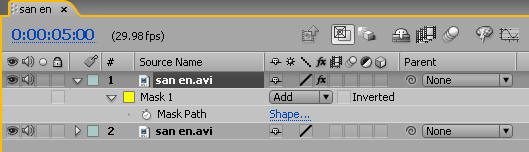
انقر زر ساعة الإيقاف الموجود بجانب الخيار Mask Path لإيجاد Keyframe جديد حتى نثبت شكل القناع في بداية المشهد ..
وتأكد من أن المؤشر موجود على بداية الطبقة ..
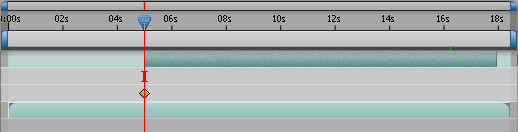
الآن نعود إلى النقطة التي ذكرناها سابقًا ..
وقم بتحديد النقطة التي تسببت بالتأثير على كتف الرجل صاحب الـ"صلعة" اللطيفة ..
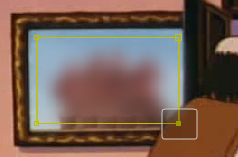
وقم بإزاحتها قليلاً بهذا الشكل ..
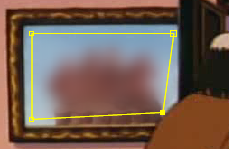
تلاحظ أن البرنامج أوجد Keyframe جديد في الوقت الذي غيرنا فيه شكل القناع ..

نتجه إلى أبعد نقطة يصل إليها جسد الرجل داخل اللوحة ..
ويمكننا التحقق من ذلك بدقة عن طريق استخدام الزرين Page Up وPage Down للتحرك بمدة إطار واحد مع كل ضغطة ..
سيكون المكان الذي نبحث عنه في هذا المثال بعد 17 ثانية وإطارين من بداية المقطع ..

نقوم هناك بتحريك النقطة بعيدًا عن رفيقنا ..
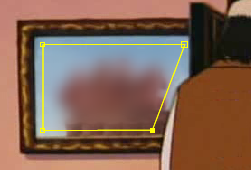
بذلك نكون قد أوجدنا حركة انتقالية بين موضع النقطة في المرة الأولى وبين موضعها الآن ..
ولكن إن أعدت مشاهدة المقطع ستجد أن هناك حركة انتقالية بين أول Keyframe أنشأناه والـKeyframe الذي يليه ..
كما في هذا المقطع ..
هــنـا ..
لمنع هذا من الحدوث ..
نقوم بتحديد الـKeyframe الأول بالنقر عليه ..
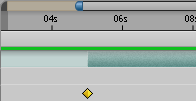
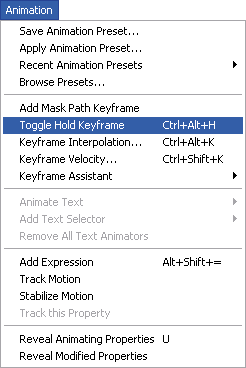
ثم نطبق Toggle Hold Keyframe من قائمة Animation أو باستخدام الاختصار Ctrl+Alt+H ..
نجد أن شكل الـKeyframe قد تغير وأصبح بهذا الشكل ..
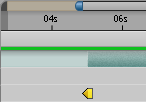
الآن أصبح هذا الـKeyframe يمنع حدوث حركة انتقالية بينه وبين الـKeyframe الذي يليه ..
وهذا ما نريده تمامًا ..
بإمكانك الآن معاينة المشهد كاملاً والتأكد من سلامة عملية الحجب التي قمت بها!
~ نصائح أخيرة ~
★ جرب استخدام تأثيرات مختلفة كـMosaic وRipple وغيرهما
★ قد تتطلب بعض التأثيرات زيادة قيمة نعومة القناع Mask Feather
★ بإمكانك إنشاء أشكال مختلفة من الأقنعة بحسب حاجتك
★ لا تنسَ استخدام الـHold Keyframes في مثل الحالة التي واجهتنا
★ بإمكانك استخدام هذه التقنية لإخفاء الترجمة الأجنبية من الحلقة في حال لم تجد خامًا لها
★ راجع الملف 1st_Technique_Finished.aep لمشاهدة ملف العمل المكتمل إذا واجهتك صعوبة في استيعاب الشرح
★ كن مبدعًا!
التعديل الأخير تم بواسطة USB 3.0 ; 21-10-2008 الساعة 10:19 PM
-
06-10-2008 06:34 PM #3
- تاريخ التسجيل
- Feb 2007
- المـشـــاركــات
- 730
- الــجـــــنــــــس
- ذكر
الـتـــقـــــيـيــم:
~ تقنية التغطية الموضعية ~
~ تقنية التغطية الموضعية ~
الاستخدام:
حجب
المميزات:
◦ الدقة الشديدة والتوافق مع خطوط تحديد الرسم
◦ حسن المظهر والشكل
◦ عدم الاضطرار إلى إبقاء الألوان الأصلية كما في الطريقة السابقة
◦ أحبها!
العيوب:
◦ التقنية تستهلك الكثير من الزمن لتنفيذها
◦ تحتاج إلى خبرة في التعامل مع الـPen Tool
◦ غير عملية في المشاهد المخلة الطويلة
مثال على هذه التقنية:
الملف 2nd_Technique_Sample.mov
~ الشرح ~
افتح الملف 2nd_Technique.aep ..
ستجد في نافذة Project مجلدًا باسم Video بداخله مقطع فيديو بعنوان Amy.avi ..
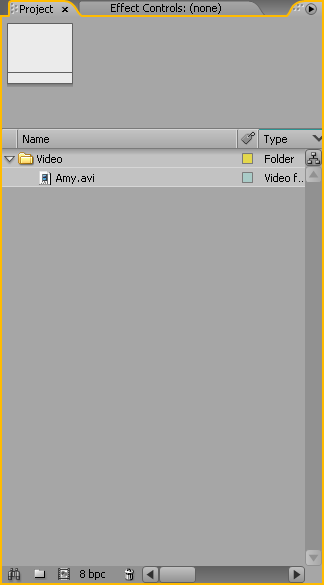
المشهد يحتوى على شخصية Amy وهي تقف أمام ما يشبه الطاولة ثم تتحرك لتتكلم مع Tails ..
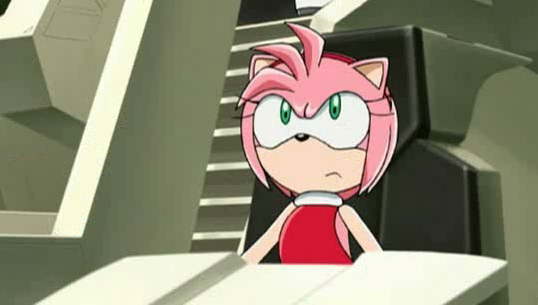
سنأخذ جسد Amy موضوع مشروعنا هذه المرة ..
وسنقوم بحجبه وتغطيته بشكل أنيق كما في المثال ..
بعد سحب المقطع إلى الـTime Line نحتاج إلى إنشاء Solid جديد ..
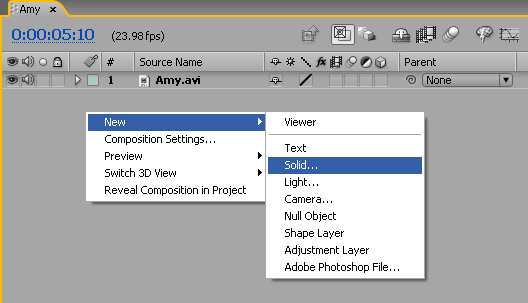
ستظهر نافذة إعدادات الـSolid ..
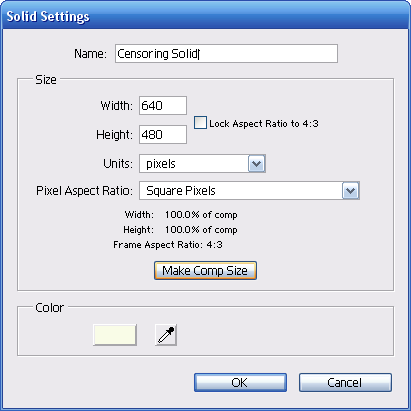
تأكد من أن يكون الـSolid بحجم الفيديو كاملاً عن طريق الضغط على Make Comp Size ..
واختر لونًا مناسبًا له .. -قمت باختيار لون الطاولة بواسطة الـEyeDropper-
انقر الآن على OK ليقوم البرنامج بإنشاء طبقة الـSolid التي طلبتها عن طريق خدمة التوصيل المنزلي ..
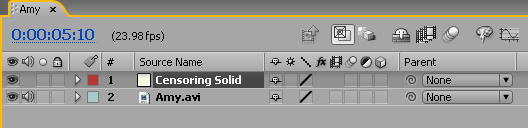
طبعًا لأن المطعم أوصل الـSolid بمساحة ملف العمل كاملة فهذا تسبب بتغطية مقطع الفيديو بالأسفل ..
نحتاج الآن إلى إخفاء الشريحة عن طريق النقر على رمز العين بجانب طبقة الـSolid ..

فتصبح الطبقة بهذا الشكل ..

أترك لك الآن مهمة تحديد وقت بداية ونهاية ظهور طبقة الـSolid فالطريقة مشروحة في التقنية السابقة ..

ما نريد عمله في هذا المشروع هو تحديد جسد Amy الذي يتحرك مع التقدم في المشهد ..
وذلك بواسطة Mask يتغير شكله مع كل حركة تقوم بها Amy ويكون مرسوم على طبقة الـSolid ..
ولكن هناك جسم ثابت طوال المشهد وسنضطر في كل مرة إلى تحديده ..
إنه الطاولة ..
ألن يكون من الأسهل أن نقوم بتحديد هذا الجسم بقناع واحد مرة واحدة ونجعل هذا القناع ثابت ويقوم بإخفاء الطبقة بدلاً من إظهارها؟
أقصد أننا لن نضطر إلى تحديد الجزء الأسفل من جسد Amy بشكل دقيق كل مرة ..
فالقناع الجديد سيتكفل بمهمة مسح الزوائد ..
لم تفهم شيئًا، صح؟
دعنا نفعلها حتى نفهم معًا ..
اختر أداة الـPen Tool ..

وارسم قناعًا حول الطاولة على طبقة الـSolid ..
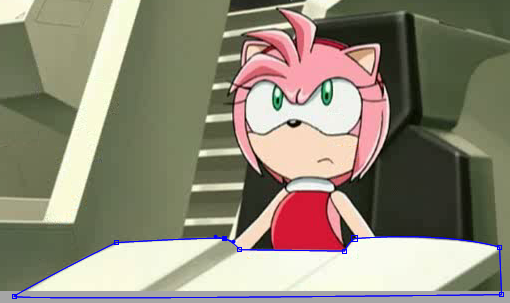
عندما تنتهي من الرسم وتقوم بإظهار الطبقة لمشاهدة النتيجة ..
ستتفاجأ بان الـMask حدد منطقة ظهور طبقة الـSolid وليس اختفاءها ..
ذلك بسبب نوع القناع ..
عندما تشاهد نوع القناع في الـTime Line ستدرك السبب ..
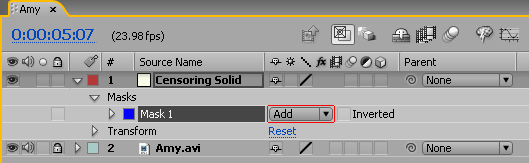
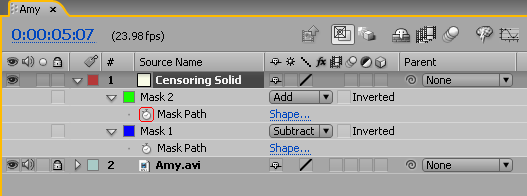
إنه معين على Add ..
هذا يعني أنه سيحدد الجزء الذي يظهر من الطبقة ..
يجب أن نغيره إلى Subtract..
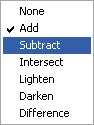
لا تزال النتيجة غير مرضية ..
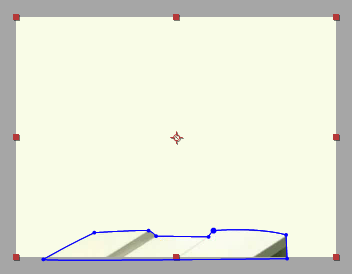
دعنا منها الآن!
انقر على طبقة الـSolid ثم اضغط المفتاح T لإظهار خيار Opacity ..
قم بتقليل القيمة إلى ما يناسب عينيك الكريمتين ..
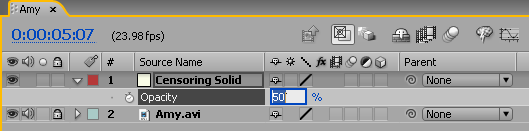
نعود إلى الـPen Tool ونرسم قناعًا جديدًا حول شكل Amy لدى أول إطار في طبقة الـSolid (أول إطار تظهر فيه Amy) ..
مع عدم الدقة كثيرًا في الجزء السفلي من الجسد ..
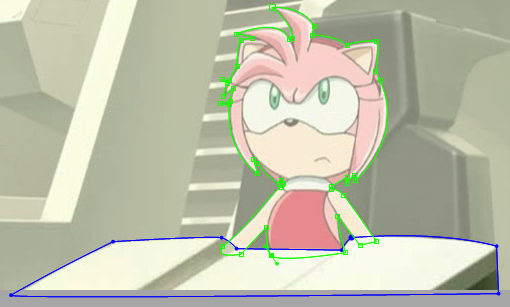
عند إعادة قيمة الشفافية للـSolid إلى 100% نجد أن الوضع لم يتغير كثيرًا ..
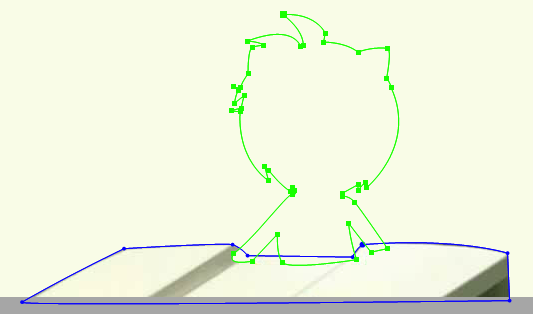
هذه المرة حدث هذا بسبب ترتيب الأقنعة ..
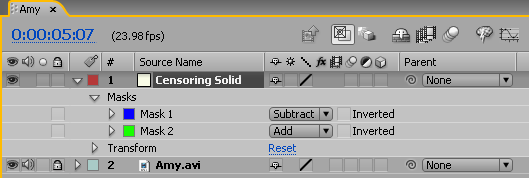
قناع الطاولة (قص) في الأعلى، وقناع Amy (إضافة) في الأسفل ..
ترجمة هذا لدى After Effects هي كالتالي:
"قم بقص المنطقة المحاطة بالقناع الأزرق من الـSolid ثم أضف المنطقة المحاطة بالأخضر إلى الناتج بغض النظر عن ما مضى"
يجب أن نعيد ترتيب الأقنعة بهذا الشكل ..

عن طريق السحب والإفلات ..
ليصبح الأمر كالتالي:
"قم بتحديد الـSolid في المنطقة المحاطة بالقناع الأخضر ثم أزل كل جزء يمر بالمنطقة الزرقاء من الـSolid"
هكذا أفضل ..
وهذه هي النتيجة ..
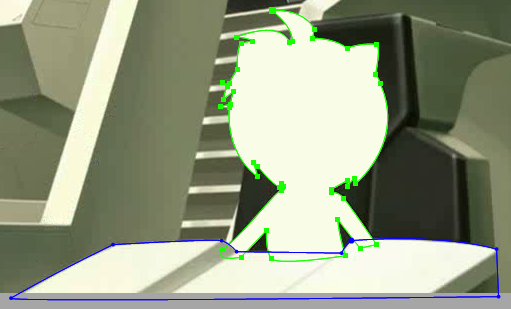
الآن نتحرك عدة إطارات بواسطة Page Down لنرى ما الذي يواجهنا ..
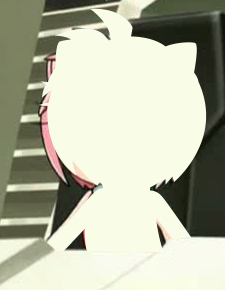
بدأت Amy بالتحرك! ياللهول!
حسنًا ..
هذا يعني أننا يجب أن نثبت شكل قناعنا في مكانه القديم في بداية الـSolid ..
وذلك بالنقر على طبقة الـSolid ثم الضغط على المفتاح M من لوحة المفاتيح لإظهار الخيار Mask Path ..
ثم النقر على ساعة الإيقاف الخاصة بقناع الجسد ..
نعود إلى الإطار الذي تحركت فيه Amy -ياللهول!- ..
نقوم بالتعديلات اللازمة على القناع ..
ونستمر بهذا الشكل إلى نهاية المشهد ..
ثم نقوم بإظهار الخيار Mask Path لطبقة الـSolid بالطريقة التي ذكرناها ..
ونشاهد كافة الـKeyframes التي أنشأناها ..
نقوم بتحويلها إلى Hold Keyframes بالطريقة المذكورة بالمثال السابق ..
شاهد الصورة ..
في الصورة السابقة احتجت إلى قناعين إضافيين بحالة Subtract ..
ربما تحتاج إلى المزيد أثناء عملك ..
والآن وبعد فترة طويلة من العمل الشاق بإمكانك الاستمتاع بالمعاينة النهائية لعملك الجميل!
~ نصائح أخيرة ~
★ غير ألوان الأقنعة حتى تظهر واضحة بين ألوان المشهد وحتى تستطيع التمييز بينها
★ قم بإقفال الأقنعة الثابتة برمز القفل حتى لا تقوم بتعديلها بطريق الخطأ
★ نصيحة لوجه الله! لا تقم بإزالة أي Anchor Point من أقنعتك! فهذا سيؤثر على الـKeyframes السابقة وستزال من هناك أيضًا لكن لا مانع من زيادة النقاط فالبرنامج سيتكفل بوضعها في الـKeyframes السابقة على المسار بدون أن تتأثر
★ جرب إضافة تأثيرات على الـSolid لتتناسب مع المشهد في حالة حجب جزء بسيط
★ جرب إنشاء الأقنعة على صور خامات بدلاً من الـSolids
★ حاول استخدام الأداة Shape لتنفيذ المهمة ذاتها
★ راجع الملف 2nd_Technique_Finished.aep لمشاهدة ملف العمل المكتمل إذا واجهتك صعوبة في استيعاب الشرح
★ كن مبدعًا!التعديل الأخير تم بواسطة USB 3.0 ; 21-10-2008 الساعة 10:19 PM
-
06-10-2008 06:35 PM #4
- تاريخ التسجيل
- Feb 2007
- المـشـــاركــات
- 730
- الــجـــــنــــــس
- ذكر
الـتـــقـــــيـيــم:
~ تقنية استيراد صور اللوحات ~
~ تقنية استيراد صور اللوحات ~
(بالإمكان مراجعة هذا الدرس لتعلم ترجمة نصوص اللوحات اليابانية)
الاستخدام:
ترجمة
المميزات:
◦ جودة المحاكاة للوحة الأصلية
◦ سرعة وسهولة التنفيذ
◦ مثالية في التعامل مع اللوحات الثابتة
العيوب:
◦ يصعب استخدامها في حالة اللوحات المتحركة
◦ تحتاج إلى برامج أخرى لترجمة ومحاكاة اللوحة الأصلية
مثال على هذه التقنية:
الملف 3rd_Technique_Sample.mov
~ الشرح~
افتح الملف 3rd_Technique.aep ..
ستجد في نافذة Project مجلدًا باسم Video بداخله مقطع فيديو بعنوان SciSSorSmith.avi ..
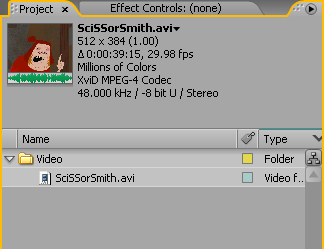
المشهد يظهر Samurai Jack في حوار مع رجل يدعى SciSSorSmith ثم يخرجان ليشاهدا لوحة المحل ..
ما نريد عمله هو ترجمة اللوحة في كل مرة تظهر فيها ..
اللوحات مترجمة مسبقًا ومرفقة مع الملف المضغوط الذي قمتَ بتحميله ..
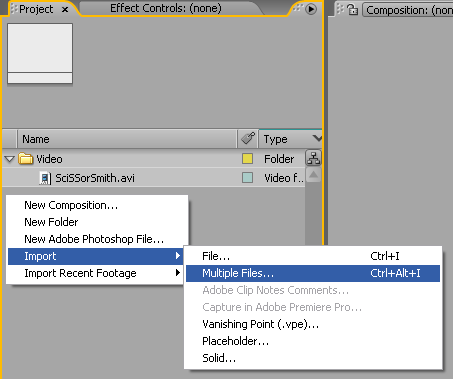
لإضافتها في مشروعنا هذا انقر بزر الفأرة الأيمن واختر Import > Multiple Files ..
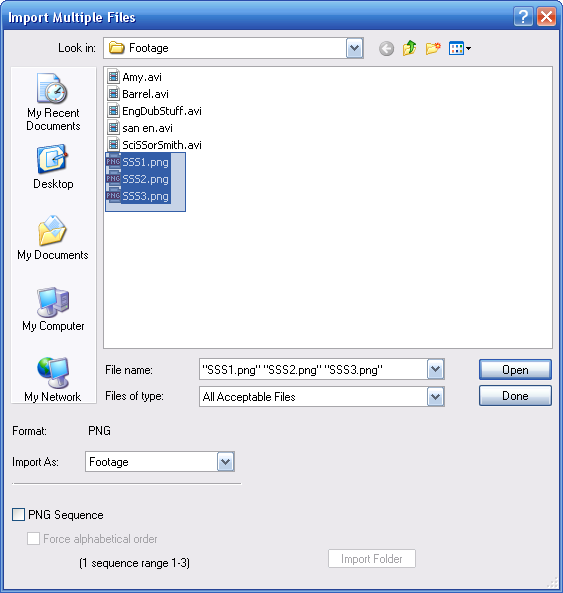
من المجلد Footage قم باختيار الصور SSS1.png وSSS2.png وSSS3.png والتي تمثل اللوحات مترجمة ..
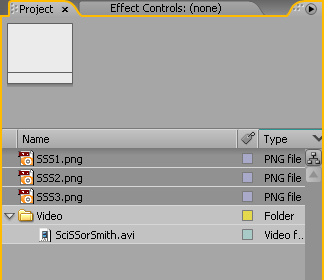
ستظهر الملفات التي اخترناها إلى جانب ملف الفيديو الموجود مسبقًا ..
الآن سنسحب هذه الملفات إلى الـTime Line للتعامل معها ..
واحرص أن تكون طبقات الصور فوق طبقة الفيديو كما يلي ..
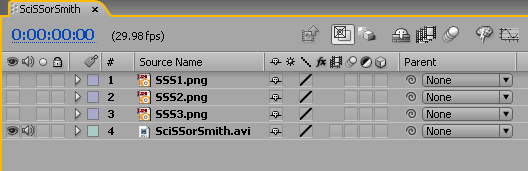
والآن بإمكانك القيام بتوقيت طبقات اللوحات الـ3 بالطريقة التي ذكرناها سابقًا ..
ستكون النتيجة كما يلي ..
شاهد الصورة ..
وبالهناء والشفاء ..
بإمكانك الآن معاينة المشهد كاملاً والتأكد من سلامة عملية الترجمة التي قمت بها!
~ نصائح أخيرة ~
★ عندما تقوم بترجمة اللوحة في برنامج آخر احرص أن تكون الصورة بحجم الفيديو كاملاً وبخلفية شفافة للأجزاء التي تقع خارج نطاق اللوحة. وذلك حتى لا نضطر إلى تعيين موقع اللوحة بشكل غير دقيق
★ بإمكانك أن تلتقط الصور للوحة الأصلية من داخل After Effects حتى تضمن عدم تغير درجة اللون بين البرامج
★ إذا أردت استيراد صورة واحدة في كل مرة فاحرص على إلغاء علامة التحديد التي بجانب الخيار PNG Sequence
★ راجع الملف 3rd_Technique_Finished.aep لمشاهدة ملف العمل المكتمل إذا واجهتك صعوبة في استيعاب الشرح
★ كن مبدعًا!التعديل الأخير تم بواسطة USB 3.0 ; 21-10-2008 الساعة 10:19 PM
-
06-10-2008 06:36 PM #5
- تاريخ التسجيل
- Feb 2007
- المـشـــاركــات
- 730
- الــجـــــنــــــس
- ذكر
الـتـــقـــــيـيــم:
~ طريقة التغطية البسيطة ~
~ طريقة التغطية البسيطة ~
الاستخدام:
حجب - ترجمة
المميزات:
◦ سرعة وسهولة التنفيذ
◦ جيدة في التعامل السريع مع اللوحات والمشاهد الغير مرغوب بها على حد سواء
العيوب:
◦ قد لا تكون نتيجة استخدام هذه الطريقة في الحجب مرضية
◦ استخدامها يقتصر على المناطق التي تملك لونًا واحدًا
مثال على هذه التقنية:
الملف 4th_Technique_Sample.mov
~ الشرح ~
افتح الملف 4th_Technique.aep ..
ستجد في نافذة Project مجلدًا باسم Video بداخله مقطع فيديو بعنوان EngDubStuff.avi ..
المشهد يمثل نظرة سفلية إلى منطاد يطير بجانب مبانٍ تعلوها لوحات للرعاة الرسميين للأنيمي ..
هذا في اليابان فقط ..
ولكن عند دبلجة هكذا أعمال للعرض في دول أخرى فيجب منع إعلانات الراعي الرسمي في اليابان ..
وهو في هذا المثال Pizza Hut .. < بالمناسبة .. هذه ليست دعاية
بعد سحب العمل إلى الـTime Line ستكتشف بأن أبعاده كبيرة جدًا ..
لذلك سنضطر إلى عرضه كاملاً في مساحة العرض نفسها ..
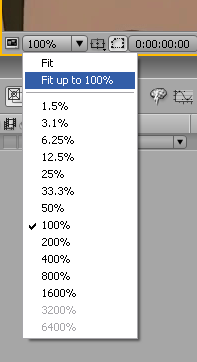
الآن سنقوم بإنشاء Solid جديد ..
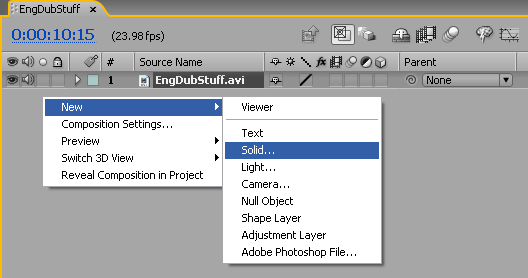
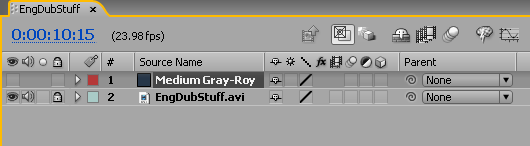
ونجعله بلون اللوحة الأصلية ..
ونتأكد من وجوده فوق طبقة الفيديو ..
ونتأكد أيضًا من إخفائه حتى نستطيع رؤية المشهد بوضوح ..
مع تحديد طبقة الـSolid نرسم قناعًا بأداة الـPen Tool حول اللوحة في وقت تكون قد ظهرت كاملة فيه ..
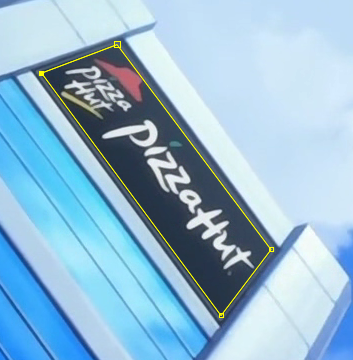
بإمكاننا العودة إلى نسبة العرض 100% أو أكثر إن أردنا أن يكون عملنا أكثر دقة ..
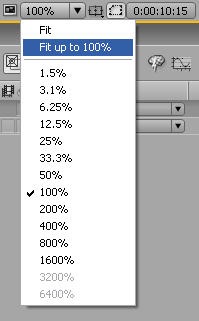
الآن نعود إلى النقطة التي بدأت فيها اللوحة بالظهور لأول مرة ..
وهي بعد مرور 8 ثوانٍ و21 إطارًا منذ بداية المشهد ..

وتكون بهذا الشكل ..
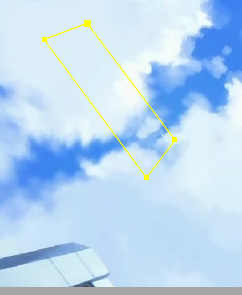
نقوم بتحديد جميع نقاط القناع ونحركه إلى مكانه الصحيح مع الاستمرار في ضغط Shift حتى يتحرك بشكل مستقيم ..
شاهد الصورة ..
الآن يمكننا وضع Keyframe لتثبيت هذا القناع بشكله الحالي في هذه اللحظة ..
وذلك عن طريق النقر على طبقة الـSolid والضغط على المفتاح M لإظهار الخيار Mask Path..
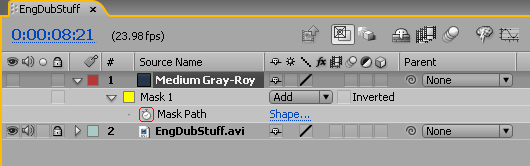
الآن نتوجه إلى آخر إطار تظهر فيه اللوحة ..
وهو بعد 11 ثانية و21 إطارًا منذ بداية المشهد ..

نقوم أيضًا بتحريك القناع بالطريقة ذاتها حتى يلائم الوضع الحالي للوحة ..
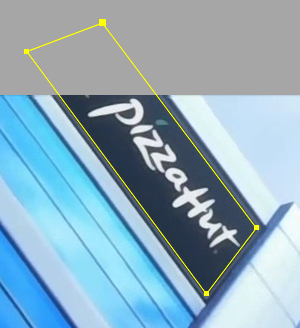
الآن قام After Effects بعمل حركة انتقالية بين الـKeyframe الأول والثاني ..
بإمكانك إجراء معاينة ..
ولكن نسينا تحديد وقت ظهور وملحقات المقاعد ..
أقصد ظهور واختفاء طبقة الـSolid ..
هذه المرة موعد ظهور الطبقة هو مع الـKeyframe الأول ..
وموعد اختفائها مع الـKeyframe الآخر ..
بإمكانك الاستعانة بالأسهم الموجودة إلى جانب رمز الـKeyframe كما هو موضح هنا ..
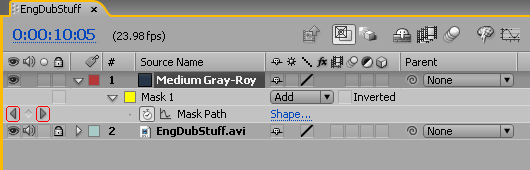
بهذا يمكنك التنقل بالمؤشر بين الـKeyframes مما يتيح لنا تحديد مدة الطبقة بشكل أسرع ..
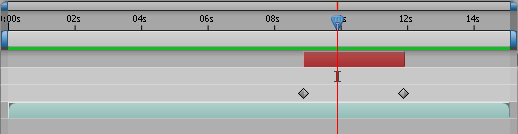
تم بحمد الله!
~ نصائح أخيرة ~
★ بإمكانك إضافة بعض التأثيرات إلى طبقة الـSolid لمحاكاة الشكل الأصلى للوحة
★ بإمكانك إضافة نص لديك إلى اللوحة بعد إخفائها < مع أنني أكره هذه الطريقة وفاعليها
★ راجع الملف 4th_Technique_Finished.aep لمشاهدة ملف العمل المكتمل إذا واجهتك صعوبة في استيعاب الشرح
★ كن مبدعًا!التعديل الأخير تم بواسطة USB 3.0 ; 21-10-2008 الساعة 10:19 PM
-
06-10-2008 06:36 PM #6
- تاريخ التسجيل
- Feb 2007
- المـشـــاركــات
- 730
- الــجـــــنــــــس
- ذكر
الـتـــقـــــيـيــم:
~ تقنية Time Remapping ~
~ تقنية Time Remapping ~
الاستخدام:
حجب
المميزات:
◦ مثالية في التعامل مع مقاطع كاملة غير مرغوب بها
◦ تغني عن استخدام أدوات لحجب مناطق معينة
◦ طرق تنفيذها متعددة ومناسبة لكثير من الاستخدامات
العيوب:
◦ تحتاج إلى تركيز أثناء العمل < الأمر الذي أفتقر إليه
◦ تقوم بنزع المشهد الذي ترغب بحجبه من جذوره .. وهو ما قد نحتاجه في بعض الأحيان
◦ غير عملية في المشاهد التي يكون بقاء جزء منها ضروريًا
مثال على هذه التقنية:
الملف 2nd_Technique_Sample.mov
~ الشرح ~
افتح الملف 5th_Technique.aep ..
ستجد في نافذة Project مجلدًا باسم Video بداخله مقطع فيديو بعنوان Barrel.avi ..
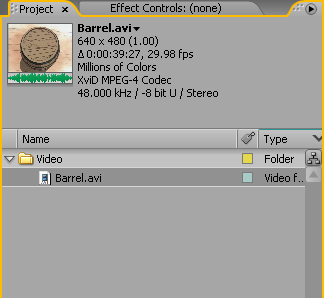
المشهد يحتوى على أول ظهور لـLuffy عند خروجه من البرميل ..
هناك بعض اللحظات التي لا نرغب بإيصالها إلى الجمهور لسبب أو لآخر .. < ربما لأنها في الدرس؟
وهي في مثالنا هذا:
1- عندما يقوم Luffy بلكم الرجل عند خروجه من البرميل ..
2- عندما يشاهد جسد الرجل ممددًا على الأرض بعد اللكمة ..
من أفضل الطرق لقطع مشاهد معينة داخل برنامج After Effects هي طريقة Time Remapping..
لنتمكن من استخدام هذه الطريقة يجب أن نقوم بتفعيلها أولاً ..
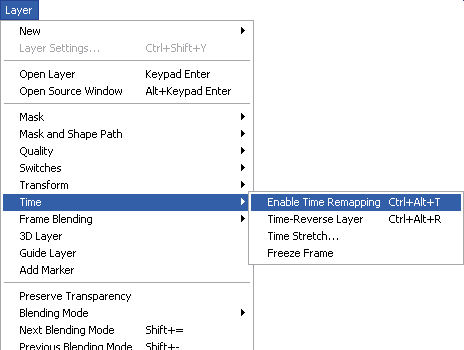
وذلك عن طريق التحديد على طبقة الفيديو ثم اتباع Layer > Time > Enable Time Remapping ..
أو باستخدام الاختصار Ctrl +Alt + T ..
نلاحظ أن البرنامج أوجد Keyframeـين اثنين في بداية ونهاية المقطع ..
شاهد الصورة ..
الأول -الأيسر- يمثل الثانية 0 (بداية المقطع) ..
أما الثاني -الأيمن- فيمثل الثانية 39 و25 إطارًا (نهاية المقطع) ..
فإن حركنا الـKeyframe الأيمن باتجاه اليسار حتى الثانية 15 على سبيل المثال ..
فإننا نقول للبرنامج اعرض المدة بين الـKeyframe الذي يمثل 40 ثانية -تقريبًا- وبين الـKeyframe الذي يمثل 0 ثانية ..
اعرض هذه المدة في 15 ثانية ..
هذا سيسبب تسريع عرض المقطع ..
فما كان معروضًا في 40 ثانية سيعرض في 15 ثانية فقط ..
لنتراجع عما فعلناه الآن ..
ولننشئ Keyframe جديد لدى الثانية 20 ..
وذلك بالضغط على رمز الـKeyframe ..

ولنقم بتحريكه إلى اليمين حتى الثانية 30 على سبيل المثال ..
ولنفترض أن الـKeyframes من اليسار إلى اليمين تُسمى 1 و2 و3 ..
فإن المدة بين 1 و2 كانت تعرض في 20 ثانية وأصبحت الآن تعرض في 30 ثانية ..
هذا سيتسبب في إبطائها ..
والمدة بين 2 و3 كانت تعرض في 20 ثانية والآن أصبحت تعرض في 10 ثوانٍ ..
هذا سيتسبب في تسريعها ..
إن قمنا بالتراجع حتى النقطة التي أنشانا فيها الـKeyframe رقم 2 عند الثانية 20 ..
وقمنا بتحديد 3 و2 معًا وقمنا بسحبهما حتى الثانية 10 على سبيل المثال ..
فإن المدة بين 1 و2 كانت تعرض في 20 ثانية والآن أصبحت تعرض في 10 ثوانٍ ..
إذن هذا يسبب تسريع تلك المدة ..
وأما المدة بين 2 و3 فكانت تعرض في 20 ثانية ولا زالت تعرض في 20 ثانية ..
لأننا قمنا بتحريكهما معًا ..
ولذلك لم تتغير سرعة هذه المدة ..
بإمكانك القيام بتجارب عديدة على هذه التقنية لفهمها بشكل أوسع ..
وأنصح بمشاهدة الدروس المختصة بالـTime Remapping حتى ترسخ الفكرة في ذهنك ..
الآن لنعد إلى مثالنا ..
نريد أن نضع Keyframe في الإطار الذي يسبق أول ظهور لوجه الرجل الذي سيحصل على لكمة جميلة ..
سيكون هذا بعد 11 ثانية و7 إطارات ..

نضيف الـKeyframe عن طريق النقر على رمز الـKeyframe بجانب كلمة Time Remap ..
نريد الآن أن نضع Keyframe آخر بعد انتهاء مشهد اللكمة بإطارين ..
أي بعد 11 ثانية و23 إطارًا ..

الآن نتقدم حتى نصل إلى المشهد الذي يشاهد فيه Luffy جسد الرجل الممدد على الأرض أمامه ..
ونضع Keyframe جديدًا قبل منظر الرجل بإطار واحد ..
يعني .. بعد 27 ثانية و26 إطارًا ..

وKeyframe آخر بعد انتهاء المنظر بإطارين ..
بعد 30 ثانية و10 إطارات ..

الآن يجب أن نحرك الـKeyframes بدون أن نؤثر على السرعة ..
دعونا نقوم بترقيم الـKeyframes من اليسار إلى اليمين حتى نسهل الشرح ..
سنحدد آخر Keyframeـين من اليسار (6 و7) ونقربهما إلى الـKeyframe الذي يليهما (5) لأكبر قدر ممكن ..
وذلك حتى لا يكون هناك حيز لعرض الإطارات الموجودة بين 5 و6 والتي تحتوي على منظر الرجل الممدد ..
ثم نقوم بتحديد الـKeyframe رقم 3 وما يليه من اليسار حتى لا تتأثر السرعة في اليسار ..
ونقوم بسحب هذه المجموعة إلى رقم 2 بأكبر قدر ممكن ..
كما يوضح الفيديو التالي ..
هــنـا ..
الآن إن قمت بالمعاينة الآن فستجد أن ما نريده قد تحقق بالفعل ..
ولكن بعد آخر Keyframe يتوقف الفيديو ..
فيجب أن نقصر مسافة الطبقة لتتطابق مع آخر Keyframe ..
ولا ننسى تقصير مسافة المشروع بأكمله للتطابق مع النتيجة التي حصلنا عليها ..
انتهى!
~ نصائح أخيرة ~
★ شاهد دروسًا في تقنية الـTime Remapping حتى تستوعبها تمامًا
★ تذكر أن ما تطبقه على الفيديو ينطبق على الصوت
★ هناك عدد لا نهائي من الاستخدامات لهذه التقنية .. كأن تقوم بإبطاء مشهد حتى يغطي على الذي يليه مع تثبيت الصوت في حالة كان الكلام مهمًا .. أبدع في تنفيذ هذه العملية
★ راجع الملف 5th_Technique_Finished.aep لمشاهدة ملف العمل المكتمل إذا واجهتك صعوبة في استيعاب الشرح
★ كن مبدعًا!التعديل الأخير تم بواسطة USB 3.0 ; 12-11-2008 الساعة 02:23 PM
-
06-10-2008 06:37 PM #7
- تاريخ التسجيل
- Feb 2007
- المـشـــاركــات
- 730
- الــجـــــنــــــس
- ذكر
الـتـــقـــــيـيــم:
~ الخاتمة ~
~ الخاتمة ~
أعتذر إن لم أوفق في الشرح ..
وأتمنى أن تعذرونني على أي تقصير تشاهدونه في التنسيق أو في اللغة أو في الوضوح ..
فهذا عمل بشري يجب أن يتخلله النقص ..
أرجو الملاحظة أنني لم أكتب الدرس لتعليم استخدام برنامج Adobe After Effects ..
بل إنه موجه لشخص يعرف أساسيات البرنامج ويريد أفكارًا للحجب ولترجمة اللوحات ..
آمل أن تشاركونني أفكاركم وطرقكم للحجب والترجمة باستخدام After Effects ..
والمعذرة على تأليف مصطلحات جديدة ..
ولكنني لم أضعها إلا للفهرسة فقط ..
أتمنى عدم وضع الاستفسارات إلا ما يتعلق بالشرح فقط ..
فأنا لست ملمًا بالبرنامج بكافة جوانبه ..
استفسارات المشاكل التقنية والاستفسارات العامة مكانها الموضوع المثبت وسأحاول المرور هناك والرد على ما أعرف ..
والسلام عليكم ورحمة الله وبركاته ..

انتهى ..
.. قال رسول الله صلى الله عليه وسلم: "من صُنع إليه معروف فقال لفاعله جزاك الله خيرًا فقد أبلغ في الثناء" ..
.. أو كما قال صلى الله عليه وسلم ..
التعديل الأخير تم بواسطة USB 3.0 ; 07-10-2008 الساعة 05:59 PM
-
06-10-2008 06:55 PM #8
- تاريخ التسجيل
- Apr 2008
- المـشـــاركــات
- 428
- الــــدولــــــــة
- مصر
- الــجـــــنــــــس
- ذكر
الـتـــقـــــيـيــم:
 رد: [After Effects][تقنيات الحجب وترجمة اللوحات][حصريًا على MsoMs]
ماشاء الله يأخى شرح رائع جزاك الله خيرا وإن شاء الله يستفيد منه الاعضاء
رد: [After Effects][تقنيات الحجب وترجمة اللوحات][حصريًا على MsoMs]
ماشاء الله يأخى شرح رائع جزاك الله خيرا وإن شاء الله يستفيد منه الاعضاءالتعديل الأخير تم بواسطة القرصان لوفى ; 06-10-2008 الساعة 08:03 PM
-
06-10-2008 06:57 PM #9

- تاريخ التسجيل
- Oct 2006
- المـشـــاركــات
- 1,552
- الــــدولــــــــة
- الامارات
- الــجـــــنــــــس
- ذكر
الـتـــقـــــيـيــم:
 رد: [After Effects][تقنيات الحجب وترجمة اللوحات][حصريًا على MsoMs]
تم فك الحجز ^^محجوووز... يا مبدع
رد: [After Effects][تقنيات الحجب وترجمة اللوحات][حصريًا على MsoMs]
تم فك الحجز ^^محجوووز... يا مبدع
مرحباً يو اس بي
صراحة .. كلما كدنا ننساك أتيتنا بموضوع يذكرنا بك
تعددت طرق ترجمة اللوحات .. و أنا أرى أن هذه أفضلها لإمكانية تحريك اللوحة او التشويش
ما شاء الله .. خبير بالعفتر عفكت ^^ و والله ما تقصر .. أول ما تتعلم شي و تتقنه تجي وتعلمنا إياه ^^
جزاك الله خير يو اس بي .. و الله يجعله بميزان حسناتك
عندي سؤال: بعد ما نترجم أو نعمل تشويش .. كيف نحفظ اللي سوينها بصيغة صورة bmp ><
لأن الاصدار اللي عندي CS3 .. و ما حصلت انتاج بهالصيغة
و شكراً لك مرة أخرى.gif "Telescope")
و السموحةالتعديل الأخير تم بواسطة マジド ; 07-10-2008 الساعة 04:48 PM
-
06-10-2008 07:48 PM #10

- تاريخ التسجيل
- Nov 2007
- المـشـــاركــات
- 1,142
- الــــدولــــــــة
- السعودية
- الــجـــــنــــــس
- ذكر
الـتـــقـــــيـيــم:
رد: [After Effects][تقنيات الحجب وترجمة اللوحات][حصريًا على MsoMs]
يحجز إلى أمد قريب

-
06-10-2008 08:04 PM #11
- تاريخ التسجيل
- Jan 2008
- المـشـــاركــات
- 52
- الــــدولــــــــة
- السعودية
- الــجـــــنــــــس
- ذكر
الـتـــقـــــيـيــم:
رد: [After Effects][تقنيات الحجب وترجمة اللوحات][حصريًا على MsoMs]
~( مـ ح ـجـوز )~
يـا استـاذنـا القـدير يـو اس بـي
-
06-10-2008 08:24 PM #12
- تاريخ التسجيل
- Nov 2006
- المـشـــاركــات
- 1,639
- الــــدولــــــــة
- السعودية
- الــجـــــنــــــس
- ذكر
الـتـــقـــــيـيــم:
رد: [After Effects][تقنيات الحجب وترجمة اللوحات][حصريًا على MsoMs]
اوبس نسيت اني حاجز رد هنا "^.^
شكراً لك شرح رائع وواضح
وفقك الله
.
اهن
..............التعديل الأخير تم بواسطة Al-Braa ; 11-02-2009 الساعة 09:44 PM
-
06-10-2008 09:33 PM #13
- تاريخ التسجيل
- May 2008
- المـشـــاركــات
- 196
- الــــدولــــــــة
- السعودية
- الــجـــــنــــــس
- ذكر
الـتـــقـــــيـيــم:
رد: [After Effects][تقنيات الحجب وترجمة اللوحات][حصريًا على MsoMs]
لي عودة لموضوعك الخارق =)
بخصوص الحجب بطريقة الكريستال " التشويش "
برنامج ادوبي بريماري أفضل بكثير XD
بوركت يا بطل ... تأكد بأني سأستفيد من موضوعك بشكل لا تتوقعه =)
في حفظ الكريم
-
06-10-2008 09:46 PM #14
- تاريخ التسجيل
- Oct 2006
- المـشـــاركــات
- 762
- الــــدولــــــــة
- السعودية
- الــجـــــنــــــس
- ذكر
الـتـــقـــــيـيــم:
رد: [After Effects][تقنيات الحجب وترجمة اللوحات][حصريًا على MsoMs]
"what am i seeing... O_o
جزاك الله خير الجزاء أخي ..USB 3.0.. على الشرح الأكثر من رائع...
يعطيك ألف عافية...
..ســـــــــــــــــــــــ ـــــــــــــــــــــــــ ــلام..التعديل الأخير تم بواسطة yama_kasi ; 07-10-2008 الساعة 11:07 AM
-
06-10-2008 11:56 PM #15
- تاريخ التسجيل
- Aug 2008
- المـشـــاركــات
- 68
- الــــدولــــــــة
- السعودية
- الــجـــــنــــــس
- ذكر
الـتـــقـــــيـيــم:
رد: [After Effects][تقنيات الحجب وترجمة اللوحات][حصريًا على MsoMs]
الحجز كان بعد قراءة الموضوع xD ... حقاً لا أعلم لماذامحجوووووووووووووووووووووو ز
كيف حالك أخي USB3.0 ؟ مشكور على العمل الرائع
وذكرنا بنقاط بيعك :/ ... عمل جميل صراحةً لولا الجهاز
الخاص بي يعمل الآن كان طبقنا ولكنه في حالة 3
3
... نحتاج لمثل هذه الدروس لكي نعتلي القمم ....
جزاك الله عنا خير الجزاء ووفقك الله لما يحبه ويرضاه
-
07-10-2008 12:04 AM #16
- تاريخ التسجيل
- Feb 2008
- المـشـــاركــات
- 53
- الــــدولــــــــة
- السعودية
- الــجـــــنــــــس
- ذكر
الـتـــقـــــيـيــم:
رد: [After Effects][تقنيات الحجب وترجمة اللوحات][حصريًا على MsoMs]
للحجز لي عوده ...
-
07-10-2008 12:28 AM #17
- تاريخ التسجيل
- Nov 2006
- المـشـــاركــات
- 500
- الــــدولــــــــة
- السعودية
- الــجـــــنــــــس
- ذكر
الـتـــقـــــيـيــم:
رد: [After Effects][تقنيات الحجب وترجمة اللوحات][حصريًا على MsoMs]
تسجيل حضور ^.^
-
07-10-2008 01:08 AM #18
- تاريخ التسجيل
- Dec 2006
- المـشـــاركــات
- 176
- الــــدولــــــــة
- الامارات
- الــجـــــنــــــس
- ذكر
الـتـــقـــــيـيــم:
رد: [After Effects][تقنيات الحجب وترجمة اللوحات][حصريًا على MsoMs]
جزاك الله خير
بصراحه موضووعك خطييير
ماشالله عليك
10/10
واتمنى لك التوفيق
-
07-10-2008 01:29 AM #19

- تاريخ التسجيل
- Mar 2007
- المـشـــاركــات
- 4,319
- الــــدولــــــــة
- ساموا الغربية
- الــجـــــنــــــس
- ذكر
الـتـــقـــــيـيــم:


 رد: [After Effects][تقنيات الحجب وترجمة اللوحات][حصريًا على MsoMs]
السلام عليكم
رد: [After Effects][تقنيات الحجب وترجمة اللوحات][حصريًا على MsoMs]
السلام عليكم
ما شاء الله .. مبدع بكل معنى الكلمة ..
ابدعت بحق في الشرح الطرق .. واتمنى من جميع المترجمين تطبيقها ,,
بالنسبة لي استخدم :
~ تقنية التغطية الموضعية ~
همم .. شي اخر ربما مثلا تصادف شخصيه تلبس قميس مزخرف
وجزء عاري من الجسم ظاهر ..
الحل بسيط .. تقوم بنفس الزخرفه او فريبا من شكلها بالفوتوشوب ,,
على ابعاد مثلاا 400 في 400 بيكسل ..
وتحفظها كصوره ,,
وتقوم ياستيرادها في الأفتر ,, ووضعها فوق الجزء العاري واستخدام لكي يكون الحجب احترافيا ,,
يمكن الشغله تاخذ وقت ,, لأنك في كل فريم لازم تغير اماكن النقاط .. بس فيه النهايه ,,
تكون قد حجبت الجزء بشكل احترافي ,, وحميت نفسك من سيئات كانت في طريقها الى ميزانك ..
جزاك الله كل خير ,,
في أمان الله
-
07-10-2008 01:43 AM #20lifenote[ ضيف ]
رد: [After Effects][تقنيات الحجب وترجمة اللوحات][حصريًا على MsoMs]
ان شاء الله اجرب الدرس بعدما اتبت البرنامج من جديد
و الله ابداع متواصل
درس قمة
شكرا


 رد مع اقتباس










 ضوابط المشاركة
- لا تستطيع إضافة مواضيع جديدة
- لا تستطيع الرد على المواضيع
- لا تستطيع إرفاق ملفات
- لا تستطيع تعديل مشاركاتك
- أكواد المنتدى متاحة
- الابتسامات متاحة
- كود [IMG]متاحة
- [VIDEO] الكود هو متاحة
- كود HTML معطلة
Loading...


//DMCA logo

المفضلات