

المشاركة الأصلية كتبت بواسطة Nino chan

إذن جيد .. انتهت الوليمة..
نبدأ بشرح الخطوات خطوة خطوة و إن شاء الله تكون الطريقة سهلة لك ..
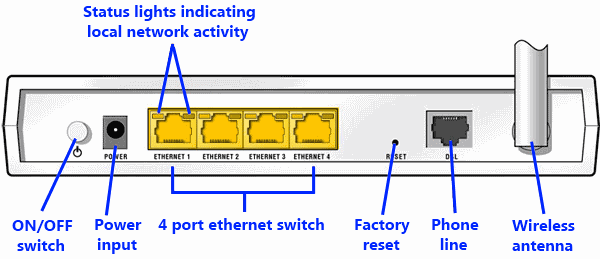
أولاً / لابد أن جهاز المودم من الخلف يبدو هكذا
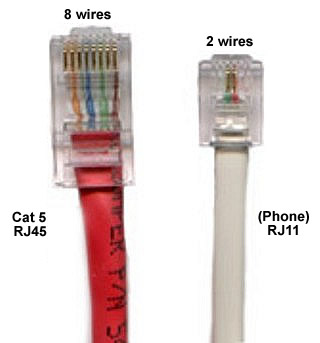
بالنسبة للتوصيلات فلابد أن في منفذ ال Phone line يتم توصيل سلك الهاتف و هناك 4 منافذ سلكية ethernet للتوصيل من المودم إلى الكمبيوتر أو اللابتوب .. و يرفق مع المودم سلك واحد على الأقل ويبدو السلك هكذا
الصورة الأولى لسلك الهاتف و الثانية لسلك الشبكة LAN الذي سنقوم بتوصيله إلى من المودم ( Ethernet Switch ) إلى منفذ الشبكة المحلية LAN في الكمبيوتر أو اللابتوب ..
** لابد من توصيل المودم ( الوايرلس ) سلكياً إلى اللابتوب لضبطه و تفعيل كلمة السر للشبكة اللاسلكية ..
ثانياً : بعد توصيل اللابتوب بالمودم سلكياً نقوم بفتح المتصفح ( الفايرفوكس أو الكروم أو أي متصفح آخر )
ثم نكتب العنوان التالي 192.168.1.1ونضغط انتر
سيطلب منك ادخال اسم المستخدم وكلمة السر استخدمي admin لكليهما ..
ثالثاً : سيتم الآن الدخول إلى اعدادت المودم ..
اتبعي الخطوات التالية /
>> اضغطي على Interface Setup>> ثم على Wireless >> اتركي المربع الأول و انتقلي إلى المربع الثاني Multiple SSIDs Setting>> عند SSID اكتبي أي اسم تختارينه للشبكة >>مثلاً Nino
>>وعند Authentication type اختاري WPA-PSK
>> انتقلي الآن إلى المربع التالي WPA-PSK
>> اختاري أي نوع لل Encryption
>> اكتبي كلمة السر التي تريدينها للشبكة عند Pre-shared Key
>> أخيراً اضغطي على Save
هذه صورة توضيحية >> لست مجبرة على ضبط ما هو موجود في الصورة و إنما اضبطي منها ما هو مشروح في الخطوات السابقة ..
الصور منقولة من النت لأني لا استخدم راوتر مشابه في الوقت الحالي ..
و أي استفسار تفضلي .. و المشاركة الألف لن تضيع سدى
تحياتي ..
–[-اطـلــب ,اســأل ,استفســر، في كل شيء , وبــإذن الله سنجـيبــك•18•-]–
[ منتدى البرامج والهواتف الذكية ]
النتائج 1 إلى 20 من 1309
مشاهدة المواضيع
-
27-12-2012 08:19 AM #11



- تاريخ التسجيل
- Sep 2007
- المـشـــاركــات
- 3,304
- الــــدولــــــــة
- باكستان
- الــجـــــنــــــس
- ذكر
الـتـــقـــــيـيــم:


![[ المركز الأول ]](http://i.imgur.com/PrPiBDy.jpg "[ المركز الأول ]")

 مجموع الاوسمة: 19
 رد: –[-اطـلــب ,اســأل ,استفســر، في كل شيء , وبــإذن الله سنجـيبــك•18•-]–


الكلمات الدلالية لهذا الموضوع

 ضوابط المشاركة
- لا تستطيع إضافة مواضيع جديدة
- لا تستطيع الرد على المواضيع
- لا تستطيع إرفاق ملفات
- لا تستطيع تعديل مشاركاتك
- أكواد المنتدى متاحة
- الابتسامات متاحة
- كود [IMG]متاحة
- [VIDEO] الكود هو متاحة
- كود HTML معطلة
Loading...


//DMCA logo

المفضلات