


والصلاة والسلام على اشرف المرسلين
محمد بن عبدالله الصادق الامين
امابعد
كيف الحال مصممينا مبدعين مسومس
اكيد كلكم بخيير وعال العال
والله يوفقكم في امتحاناتكم وحياتكم العمليه
امين اللهم امين
......
نظرا لان الفوتوشوب الاخير تم اضافة الكثير والكثير
وحرصنا على ان نخترق ونكتشف اسرار وخبايا الاصدار العاشر
والذي بالفعل ثوره في مجال التصيم
والذي جعل البرنامج ينافس على الصداره في التصميم
الاصدار العاشر حمل الكثير والكثير
ولكن هل تعرف على ماذا يختلف عن الاصدارات السابقه ؟؟؟؟؟
هذا ماسنعرفه في هذا الموضوع
......................................
كلمات الشكر والعرفان او اي كلام خارج عن
الموضوع سيحذف الذي لديه معلومه جديده فليتفضل بان يضيفها في الردود
......................................
اي شخص يقوم بقراءه الدرس ويستفيد معلومه عليه
ان يدعي للاخ الذي قام بشرح له الخاصيه
و ان يحاول ان يرد الجميل بأضافة
معلومه اخرى
ابداء انا
بسم الله الرحمن الرحيم
اولا
لتحميل البرنامج عليك بزياره هذا الموضوع
واخيرا ~¤§ Adobe Photoshop 10 CS3 ME §¤~ البرنامج الرائع بنسخته الاخيرة من رفعي هدية لهذا المنتدى الرائع
.....................................
بعد ما تحمله تشوف ان البرنامج وماشاء الله ماشاء الله
سريع في الاقلاع لماذا ؟؟
هذا الشيء نظرا لانه لايقوم بتحميل ملف الخطوط
ووووو ولكن عندما تحتاجها تجده يستدعيها
................................
فيه موضوع يتحدث عن اسرار الفوتوشوب الاخير بالفيديو
هنا >>>>
................................
الان
استعدوا للمغامره مع هذا البرنامج .................. <<<< الصراحه مش عارف اصفه
...........................................
.................................................. ..........
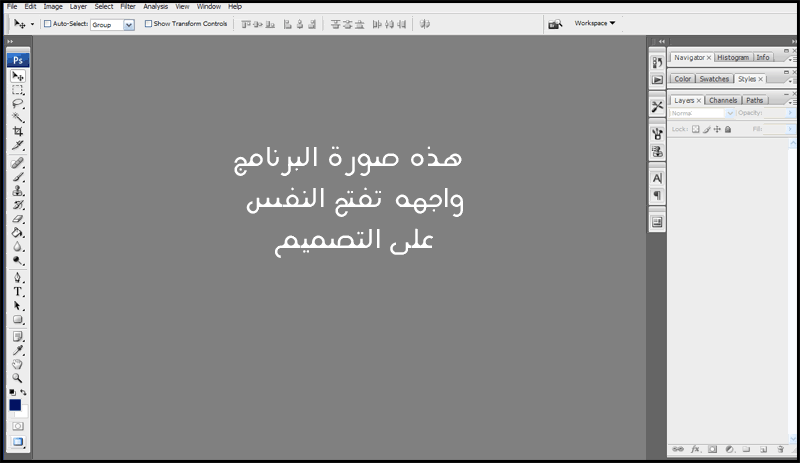
طريقه عرض شريط الادوات
.................................................. .............
لديك طريقتين اما طريقة العرض الجديده
او العوده الى طريقة العرض التي في الصدارات السابقه
من خلال السهمين التي محدده بالمربع الاحمر في الصوره السابقه
........................
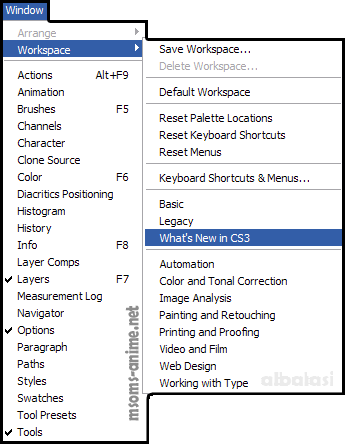
الان اذا اردنا ان نعرف ماهو الجديد في الاصدار
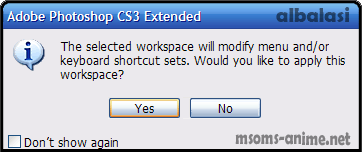
ماعلينا إلا اتباع الاتي
........................
........................
ثم موافق
........................
نلاحظ ان جميع الاشياء التي اضيفت في البرنامج قد اصبحت باللون الازرق الفاتح
.................................................. .................................................. ..
السؤال الشائع
اين اختفي الايمج ريدي ؟
يجيب على هذا السؤال الاخ anywhere
في الحقيقة .قد تم حذفه نهائيا.لأن شركة الأدوبي
لم تعد بحاجة إليه.بعد شرائها لشركة macromedia .
وimageready تم وضعه لتصميم المواقع بالدرجة الأولى .
وكان يحتوي على خصائص عدة .لم تعد موجودة في النسخة العاشرة .
....................................
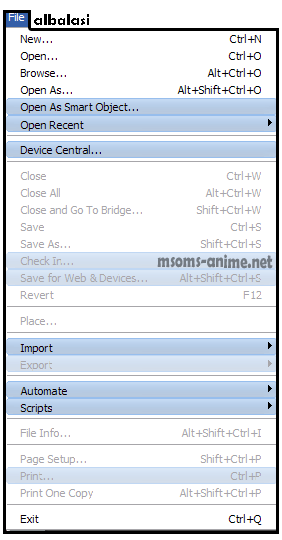
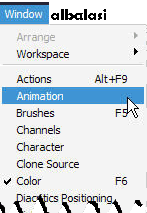
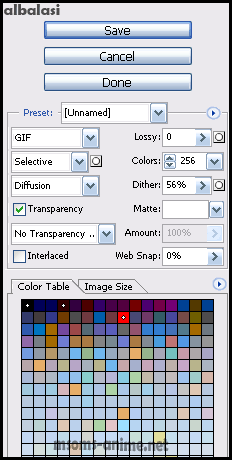
اما اذا ردت ان تودي نفس العمل الذي كان يوديه برنامج الايمج ريدي
فما عليك سوى اتباع الاتي
........................
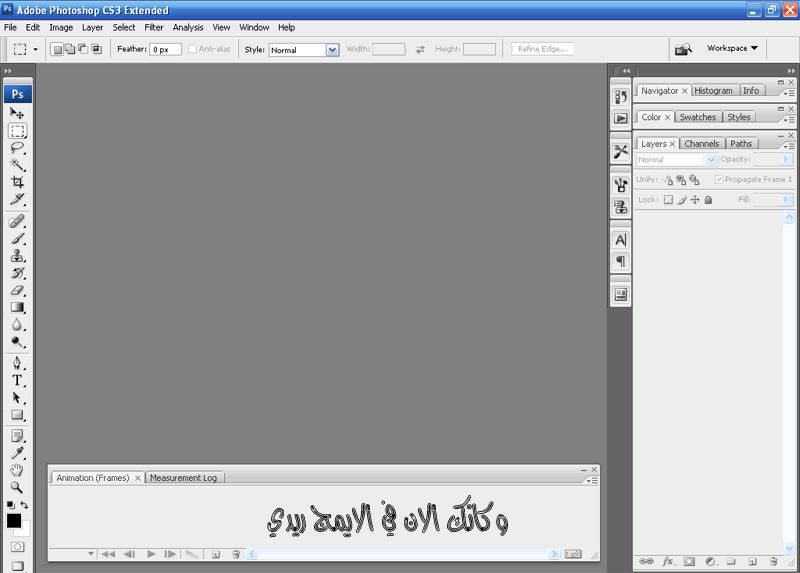
تلاحظ الاتي
ظهور نفس التي كنت تشاهدها في برنامج الايمج ريدي
........................
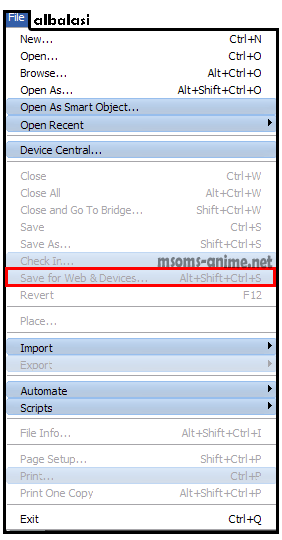
وبعد الانتهاء من التصميم المتحرك يمكنك الحفظ كالاتي
........................
........................
ثم حفظ
........................
.................................................. .................................................. ................................................
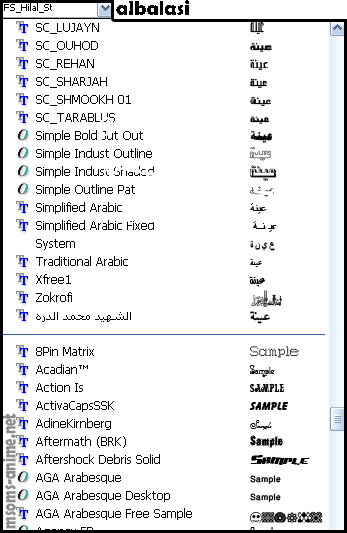
خاصيه استعراض الخطوط
يمكنك الان ان تشاهد الخطوط وتختار من خلال العرض
وهذا الشيء سهل للجميع اختيار الخط المناسب
يوجد الكثير والكثير
ونحن ان شاء الله تعالى بجهودكم سنكتشفه قائمه بقائمه وخاصيه بخاصيه
ننتظر اضافاتكم للموضوع
لاداعي للردود التي لاتحتوي على اضافة معلومه جديده
الموضوع فقط تعليمي بحت
لانريد ردود تخرج عن سياق الموضوع والا سيتم حذفه
اخوكمـ
albalasi
|؛¤ّ,¸¸,ّ¤؛| تحت المجهر >>الفوتوشوب العاشر |؛¤ّ,¸¸,ّ¤؛
[ منتدى التصميم والجرافيكس ]
النتائج 1 إلى 15 من 15
-
09-01-2008 12:40 PM #1


- تاريخ التسجيل
- Mar 2007
- المـشـــاركــات
- 1,782
- الــــدولــــــــة
- اليمن
- الــجـــــنــــــس
- ذكر
الـتـــقـــــيـيــم:


 |؛¤ّ,¸¸,ّ¤؛| تحت المجهر >>الفوتوشوب العاشر |؛¤ّ,¸¸,ّ¤؛
التعديل الأخير تم بواسطة albalasi ; 10-01-2008 الساعة 05:37 PM
-
09-01-2008 01:03 PM #2

- تاريخ التسجيل
- Oct 2007
- المـشـــاركــات
- 80
- الــــدولــــــــة
- مصر
- الــجـــــنــــــس
- ذكر
الـتـــقـــــيـيــم:
 مهم لمن يواجه مشكلة الصور المتحركة في Cs3
السلآم عليكم ورحمة الله وبركاته
مهم لمن يواجه مشكلة الصور المتحركة في Cs3
السلآم عليكم ورحمة الله وبركاته
آخي الكريم
فوتوشوبcs3 كما ذكرت هو عبارة عن برنامج واحد فقط ولا يحتوي على الايمج ريدي لآنه تم دمجة و آضافة آداة الآنميشن للفوتوشوب
خلال بحثي عن المشكلة وجدت التالي
آي انه تقصدت الشركة عمل هذه الحركة لمجرد التربح المادي
When you open an animated GIF file in Adobe Photoshop CS3, the file opens with a single layer that displays the first frame of the GIF file, and the Animation palette timeline is empty. If you save the GIF file from Photoshop CS3, the animation frames are lost
Reason
Previous versions of Photoshop included ImageReady, which opened animated GIF files with a layer for each frame of the animation
Solution
Open the animated GIF file in Adobe Fireworks. Fireworks provides editable layers and timelines for animated GIF files
لكي تنزل برنامج الـ Fireworks قيمته 299 دولار
عموماً
وجدت حل قام بطرحه آحد الآخوة في آحد المنتديات
( لم آقم بتجريبها لعدم المامي واستخدامي للآصدار الآخير)
ادوبي قد نست ثغرة صغيرة تحل هذه المشكلة
آليك الطريقة لحل المشكلة
آختر من قائمة فايل الآمر التالي
الآن آكتب *.*
بعد ذلك ستظهر لك الصور اختار الصورة التي تريدها
... للأمانة منقوول ...
إسم العضو صاحب الموضوع الأصلي : Gh@deer®

-
10-01-2008 12:36 AM #3
- تاريخ التسجيل
- Oct 2006
- المـشـــاركــات
- 338
- الــــدولــــــــة
- الجزائر
- الــجـــــنــــــس
- ذكر
الـتـــقـــــيـيــم:
 رد: |؛¤ّ,¸¸,ّ¤؛| تحت المجهر >>الفوتوشوب العاشر |؛¤ّ,¸¸,ّ¤؛
سلام
رد: |؛¤ّ,¸¸,ّ¤؛| تحت المجهر >>الفوتوشوب العاشر |؛¤ّ,¸¸,ّ¤؛
سلام
لدي موضوع .قديم عن جديد photoshop cs3 extended .ويمكن أن يستفيد منه الاعضاء.تفضلوا الرابط
شاهد الأن قدرات الفوتوشوب sc3 extended الحقيقية..[مقاطع فيديو ]
جهزت لكم درسا عن كيفية إستخدام animation palette الجديدة
وكمقدمة .لإظهار الفرق بين النظام القديم والجديد
في النسخ القديمة ( الإصدار 7 إلى 9) .كان إستخدام نظام frame ولكي تقوم بصنع الحركة عليك صنع frame عديدة.وهذا الامر كان نوعا ما متعب.وكان يتطلب الجهد والوقت.
وفي النسخة العاشرة .جاء النظام الجديدkeyframes وهذا النظام الجديد(جديد في الفوتوشوب فقط .اما في البرامج الأخرى .فهو قديم جدا. ) يقوم بإنتاج frames وحده.من خلال key التي تضعها في time line .وهذا النظام .يسرع العمل ويختزل الوقت ويعطي تحكما أفضل في animation
سنبدأ الدرس الأول
ملاحظة .تحتاج في هذا الدرس إلى نسخة Photoshop CS3 extended
إذهب إلى file>open وأختر ملف فيديو .
( الأمتدادات التي يدعمها الفوتوشوب هي mov,avi,mpeg)
نعم الأن يمكنك فتح ملفات الفيديو في الفوتوشوب.وكأنه برنامج لإنتاج الفيديو .
شاهد قائمة اللير .ماذا ستشاهد .؟؟؟؟....شكل جديد للير .لم تشاهده
هذا يعني أن اللير هو فيديو .

إفتح نافذة الانيميشن من window<animation

لتأخذ فكرة عليها ....
1° position لتحريك إحداثيات اللير
2°Opacity لتغيير شفافية اللير في الزمن
3° Style لتغيير الستايل الخاص باللير .
4° Global lighting هذا الامر سنتركه لوقته
5° comments يمكنك إضافة ملاحظه في الزمن
6° عدد الفريمات في كل ثانية .في هذه الحاله 25 فريم لكل ثانية
7° شريط اللير
8° work area والتي عادة تستعمل في تحديد مساحة معينة من مدة الفيديو
9° الزمن
10° لتكبير وتصغير سلم الزمن
11° هذا الزر خاص للإنتقال إلى نظام frame القديم
12°palette option وفيها أوامر حذف الفريمات.قص الفيديو ...............
حسنا .الان بدأ الجد.ركز معي وفتح الفوتوشوب
إذا كنت قد إستعملت فيما قبل Adobe After Effects أو premiere pro فالأمر سيكون سهلا جدا بالنسبة لك
إفتح ملف جديد بخلفية سوداء . وأكتب أي شيء .وسنعمل على لير الكتابة.فما عليك إل تحديدها .والانتقال إلى التالي
من المفروض ان يكون لديك مثل هذا
http://images.msoms-anime.com/41/884...66257e6d6d.gif
في animation palette
1° تأكد أن مؤشر الزمن في البداية
2°إضغط على الساعة بجانب opacity ومن المفروض أن تكون شفافية اللير 100
غيرها إلى 0

سيظهر لك في الشريط الزمني .أيقونة على شكل معين هذا مايسمى ب
keyframe
إذن ماذا فعلنا لحد الان.عندما تضغط عل stopwatch
فأنت تقول للبرنامج أن في هذا الفريم
الذي يتواجد في الزمن XX:XX:XX:XX.يجب أن تأخذ شفافية اللير القيمة X
أي ان في الفريم 0 وفي الزمن 00:00:00:00 شفافية اللير تأخذ القيمة 0
جيد إن أستوعبت مافعلناه سابقا.فقد تجاوزت الأمتحان.ويمكنك إكمال الدرس
إذهب إلى اخر timeline أي عشر ثواني . بإستخدام المؤشر .
وإذهب إلى نافذه الليرة وغير قيمة الشفافية إلى 100. ستلاحظ ان keyframe جديد قد أنشأ في animation palette

ماذا حصل؟
عندما قمت بوضع keyframe في البداية .جعلت شفافية اللير 0 في تلك الفريم .وكذلك في كل المجال الزمني .
ولكنك غيرت قيمة الشفافية في مكان أخر وهذا مايؤدي إلى إنشاء keyframe جديد .يقول فيه أن شفاقية اللير تأخذ القيمة 100 في الفريم 30 وفي الزمن 1 ثانية
أي أن لدينا في البداية شفافية اللير 0
وفي النهاية شفافية اللير 100.

ممممم ....السؤال المطروح ..........مابين keyframes الأول والثاني كم تكون قيمة شفافية اللير ................؟
الأمر بسيط ...
تتغير قيمة شفافية اللير من القيمة الموجودة في keyframe الأول إلى القيمة الموجودة في keyframe الثاني
أي تتغير الشفافية من القيمة 0 إلى 100 .من الزمن 0 ثانية إلى 1 ثانية .وهنا تكمن قوة وفعالية النظام الجديد .لأنك لو كنت في النظام القديم ....... فأيقظني عندما تنتهي
لنشاهد معنا ماذا صنعنا ...؟
إضغط على زر play لترى اول أنيميش تصنعها في برنامج الفوتوشوب
من المفروض أنك النص سيظهر مع الزمن
لنقوم بشئ أفضل
إحذف keyframes السابقة ونبدأ من جديد .
في الزمن 0 إجعل شفافية اللير 0
في الزمن 2ٌثانية إجعل شفافية اللير 100
في الزمن 8ٌثانية إجعل شفافية اللير 100
وذلك بالذهاب إلى الزمن 8 ثانية .والضغط على زر add keyframe
في الزمن 10ٌثانية إجعل شفافية اللير 0
وهذا سيجعل اللير تظهر وتختفي
ومن المفروض أن يكون لك مثل هذا

هذا مجرد مدخل .وهناك الكثير من الاشياء الجديدة والعجيبة فيPhotoshop cs3
التعديل الأخير تم بواسطة anywhere ; 07-02-2008 الساعة 09:32 PM
-
10-01-2008 07:45 PM #4
- تاريخ التسجيل
- Nov 2006
- المـشـــاركــات
- 2,481
- الــــدولــــــــة
- السعودية
- الــجـــــنــــــس
- أنثى
الـتـــقـــــيـيــم:
رد: |؛¤ّ,¸¸,ّ¤؛| تحت المجهر >>الفوتوشوب العاشر |؛¤ّ,¸¸,ّ¤؛
وعليكم السلام والرحمه....
ماشاء الله اخوي البلعسي..موضوع متكامل ورائع عن هذا الاصدار الاخير ^^
انا سمعت انه صعب وايد التعامل معاه م نشان جي ما فكرت انزله...ٌلت خليني مع 8 ارحم خخخخخخخخخخخ..
بس من كلامك تشجعت...ِكلي بغامر وانزله عععععععع
يعطيك العافيه ^^
تقبل مروري...
-
12-01-2008 12:55 PM #5
- تاريخ التسجيل
- Nov 2006
- المـشـــاركــات
- 165
- الــــدولــــــــة
- الاردن
- الــجـــــنــــــس
- ذكر
الـتـــقـــــيـيــم:
رد: |؛¤ّ,¸¸,ّ¤؛| تحت المجهر >>الفوتوشوب العاشر |؛¤ّ,¸¸,ّ¤؛
السلام عليكم ورحمة الله وبركاته
ما شاء الله عليك أخي البلعسي دائماً مواضيعك مميزة و مفيدة
و أرجو تيثبت الموضوع لما فيه من الأهمية لكل الأعضاء أو وضعه في منتدى الدروس
و بالنسة لي فكان أجمل شيء رأيته في الفوتو العاشر هو دعمه لملفات البعد الثالث

لنبدأ بعمل ملف جديد
file-->new
ثم نقوم بعمل طبقة ثلاثية الأبعاد
layer-->3D layers-->new layer from 3d file

فتظهر لنا الشاشة التالية و كما مبين فيها أنه يدعم عدة برامج مثل 3d studio max و maya

و نقوم بفتح الملف كما مبين

ثم يظهر لنا كطبقة جديدة

و نلاحظ عند الضغط على العين التي بقرب texture
أختفاء المتيريال عن الجسم ( أي المواد المكساة للجسم )


ولكن إذا أردنا أن نتحكم في الجسم مثل التدوير و الإضاءة و ما الى ذلك
فنقوم بضغط مزدوج على المكعب الذي يظهر فوق الطبقة
فنلا حظ ظهور شريط أدوات جديد

1 - بالضغط عليها سوف يكن التعديل على المجسم نفسه (أي السلاح), و عندما نختارها يكون شكل الخيارات كالتالي.

2- بالضغط عليها سوف يصبح التعديل على الكاميرا (أي مصقط الرؤية), و عندما نختارها يكون شكل الخيارات كالتالي.

3- الأعاد الى الوضع الطبيعي قبل التعديل.
4- التدوير الحر أي في أي أتجاه.
مثال

5- التدوير على محور واحد و هو العامودي من مصقط الروؤية.
مثال

6- التحريك ( سواء المجسم أو الكاميرا ) على بعدين (اليمين اليسار فوق و تحت)
مثال

7- التحريك ( سواء المجسم أو الكاميرا ) على بعدين (اليمين اليسار الى الداخل و الخارج)
مثال

8- أ- في حالة إختيار التعديل على المجسم تقوم بتكبير أو تصغير المجسم.
ب- في حالة إختيار الكاميرا تقوم بتكبير أو تصغير مجال الرؤية .
"و لن تلاحظوا أختلاف في كلتا الحالتين ألا في حال وجود أكثر من مجسم".

9- عند الضغط على المثلث يظهر لك قائمة لتغيير كل من الحجم و الموقع و الدوران من خلال الإحداثيات.
10- لتحديد مصقط الرؤية على المجسم, من اليمين أو اليسار أ فوق أو تحت ....
و يمكنك الأضافة الى القائمة من خلال وضع الكاميرا بالشكل المراد ثم الضغط على ادات الحفظ التي بقرها.
11- وهو من أجمل الخيارات بالضغط عليه يظهر لك الصندوق التالي

light settings> و منه نقوم بتغير الأضاءة على الجسم
appearance settings> و منه نقوم بتغير كيفية عرض الجسم
12-و أخيراً و ليس آخراً و هو لقص الجسم, بالضغط عليه يظهر لك الصندوق التالي

cross section settings> نقوم بتفعيل الخيار أو إطفائه أو قلب أتجاه القطع و تفعيل أو ايقاف خاصية رسم خط حول مكان القطع, من هذا القسم.
alignment> من هنا نحدد أتجاه القطع أفقي عامودي أو من الجانب.
position and orientation> نحدد موقع محور القطع.

13- و هذه تكون مفعلة إذا كان الجسم متحرك.
و في النهاية أوصيكم بالدعاء لي فأن لكم فيه الأجر
هيا أدع الآن
والسلام عليكم
free man
-
12-01-2008 02:35 PM #6
- تاريخ التسجيل
- Feb 2007
- المـشـــاركــات
- 2,658
- الــــدولــــــــة
- اليابان
- الــجـــــنــــــس
- ذكر
الـتـــقـــــيـيــم:
رد: |؛¤ّ,¸¸,ّ¤؛| تحت المجهر >>الفوتوشوب العاشر |؛¤ّ,¸¸,ّ¤؛
ماشاء الله موضوع رائع وجميل طتشكر علي الجهود الرائعة وان شاء الله البرنامج ساحملة قريبا
سعطيك الف عافية
><
-
12-01-2008 02:44 PM #7
- تاريخ التسجيل
- Oct 2006
- المـشـــاركــات
- 338
- الــــدولــــــــة
- الجزائر
- الــجـــــنــــــس
- ذكر
الـتـــقـــــيـيــم:
رد: |؛¤ّ,¸¸,ّ¤؛| تحت المجهر >>الفوتوشوب العاشر |؛¤ّ,¸¸,ّ¤؛
سلام
بعد ان تكلمنا عن الجديد في مجال الفيديو والتحريك.......ولو انها كانت مختصرة
و جاء الاخ free man وقدم لكم نبذة عن حزمة الأدوات الجديدة الخاصة بالمجسمات الثلاثية الأبعاد
ماذا ينقص ..................؟ينقص الكثير والكثير .......لنتكلم عنه
عندما خرج الأصدار التاسع من الفوتوشوب........ذهل الجميع بتقنية smart object التي كانت حقا ثورة في عالم البرمجة.لما في هذه التقنية من ذكاء وقدرات عجبية ...أكيد أنك سمعت عن تحويل اللير إلى smart objects .إن لم تسمع بها أو لم تستعملها...............فقد ضيعت 20 بالمائة من قدرات الأصدرا التاسع وستضيع 40 من قدرات الإصدار العاشر........لأن في الإصدار الأخير إمتدت الsmart object إلى الفلاتر وجعلت منها smart Filters...........أي الفلاتر الذكية والتي لا يمكنك أن تتصور مدى القدرات التي تمنحها لك الSmqrt filters
لنرى معا 1 بالمائة من قدراتها
ملاحظة:يمكنك تطبيق هذا الدرس في نسخة الفوتوشوب CS3 .العادية
سأستعمل صورة فوتوغرافية
إفتح أي صورة تشاء
وإذهب إلى Filter >Convert for smart Filters
من المفروض ستظهر لك الرسالة التالية

وهذه الرسالة تقول .لتمكينك من إستعمال خاصيةsmart filters .يجب تحويل اللير إلى smart Object
أي أن smart filters ماهي إلا إمتداد لsmart object
وبطريقة أخرى.يمكنك الحصول على فلاتر قابلة للتعديل ماعليك إلى تطبيق هذه الفلاتر على طبقات من نوع smart objects
وبدل الذهاب إلى Filter >Convert for smart Filters
ماعليك إلى الضغط بالزر الأيمن على اللير ثم إختيار convertfor smart objects
المهم من كل هذا أن لديك لير من نوع smart object مثل التي عندي في الصورة

الأن طبق الفلترblur Gaussian
بقيمة 4 تقريبا
وركز معي على نافذة اللير
سترى اللير تغير تماما.وأصبحت هناك أشياء زائدة مثل هذه الصورة

1:عبارة عن ماسك ...من خلاله يمكنك التحكم بكثافة الفلاتر في المناطق المختلفة على الصورة
2: الفلتر المطبق على اللير..........وبالضعط مرتين على إسم الفلتر .....يمكنك تعديل قيم الفلتر متى تشاء
3: blending option أي يمكنك شفافية الفلتر وblending mode
4:لإظهار وإخفاء فلتر معين
5: لإظهار وإخفاء كل الفلاتر دفعة واحدة. وليس للماسك
6:تعمل نفس عمل layer style ويمكنك من خلالها حذف جميع الفلاتر دفعة واحدة أو نقلها إلى لير أخرى
لإظهار وإخفاء الماسك ماعليك إلى ضغط Shift ثم الضغط
على الماسك
الأن إضغط مرتبن على رقم 3 الخاصة بblending mode
وستحصل على هذه النافذه

ماعليك إلى تغيير mode إلى overlay ووضع 50 في الشفافية لتحصل على تأثير جميل على الصورة
وإذا أرت تعديل يدوي على على الفلتر ماعليك إلى إستعمال الماسك الموجود في اللير

وبهذا سنحصل على تأثير جميل على الصورة ....بإستعمال لير واحدة فقط


بعض الملاحظات
الدرس مختصر جدا .....لأنه ليس درسا ليتم تطبيقه على تصاميم اخرى .ولكنه مجرد نظره سطحية عن smart Filter
هناك بعض الملاحظات التي سأضيفها في المساء ...عن هذه الفلاتر.فمن فضلكم أعيدو ا قراءة ردي لاحقا
شكرا
-
12-01-2008 03:28 PM #8
- تاريخ التسجيل
- Nov 2006
- المـشـــاركــات
- 3,319
- الــــدولــــــــة
- اليابان
- الــجـــــنــــــس
- أنثى
الـتـــقـــــيـيــم:
رد: |؛¤ّ,¸¸,ّ¤؛| تحت المجهر >>الفوتوشوب العاشر |؛¤ّ,¸¸,ّ¤؛
شكراً جزيلاً لكم : البلعسي _ anywhere _ free man
انه موضوع مفيد ورائع ... والاصدار العاشر أروع !!!
^_^
Demor
-
13-01-2008 01:19 PM #9
- تاريخ التسجيل
- Nov 2006
- المـشـــاركــات
- 2,624
- الــــدولــــــــة
- الامارات
- الــجـــــنــــــس
- أنثى
الـتـــقـــــيـيــم:
رد: |؛¤ّ,¸¸,ّ¤؛| تحت المجهر >>الفوتوشوب العاشر |؛¤ّ,¸¸,ّ¤؛
رقيص ... عجيب والله
شكلي بنزله ..
الـ فيرجن 9 محد مدحه لي
بس بما انكم مدحتوا 10 فشكلي بنزله
اشكر كل من شارك في الموضوع
-
13-01-2008 03:22 PM #10
- تاريخ التسجيل
- Dec 2007
- المـشـــاركــات
- 834
- الــــدولــــــــة
- لا يوجد
- الــجـــــنــــــس
- ذكر
الـتـــقـــــيـيــم:
رد: |؛¤ّ,¸¸,ّ¤؛| تحت المجهر >>الفوتوشوب العاشر |؛¤ّ,¸¸,ّ¤؛
يعطيكم ألف عافية على المعلومات القيمة ,,
الإصدار رائع بالفعل وأعمل عليه من 3 شهور ومن أفضل ما يكون .
-
17-01-2008 10:54 AM #11
- تاريخ التسجيل
- May 2007
- المـشـــاركــات
- 1,753
- الــــدولــــــــة
- البحرين
- الــجـــــنــــــس
- ذكر
الـتـــقـــــيـيــم:
رد: |؛¤ّ,¸¸,ّ¤؛| تحت المجهر >>الفوتوشوب العاشر |؛¤ّ,¸¸,ّ¤؛
تسلم أخوي على البرنامج و الشرح و إن شاء الله من هذا إلى تقدم أفضل
-
29-02-2008 08:08 PM #12
- تاريخ التسجيل
- Oct 2006
- المـشـــاركــات
- 338
- الــــدولــــــــة
- الجزائر
- الــجـــــنــــــس
- ذكر
الـتـــقـــــيـيــم:
رد: |؛¤ّ,¸¸,ّ¤؛| تحت المجهر >>الفوتوشوب العاشر |؛¤ّ,¸¸,ّ¤؛
سلام
الأخ Free man تكلم عن الادوات الجديدة في Photoshop CS3 extended للتحكم في المجسمات الثلاثية الابعاد .........ولكن إن لم يكن لديك برنامج لتصميم ثلاثي الأبعاد .............مالفائدة إذن ..........؟
حسنا شركة الادوبي فكرت في ذلك ..........وكلفتي بشرحه هنا.........( ربما بعد خمس سنوات .ليس الأن)
إذا كان لديك نسخة photohop CS3 Extended ........فهناك أداة جديدة .وهي أخر ماوصل إله مختبر الأدوبي
وهو عبارة عن محرك بحث عن التصاميم الثلاثية الأبعاد خاصة بالفوتوشوب ........وإسمه
لتحميله..........من هذا الرابط
http://labs.adobe.com/downloads/

وبعد ذلك قم بنسخ الملف إلى مجلد
وقم بفتح الفوتوشوب C:\Program Files\Adobe\Adobe Photoshop CS3\Plug-Ins

وإذهب إلى File>Automate>Search Google for 3D Model
ستظهر لك هذه الصفحة داخل البرنامج
وستجد خانة للبحث . أكتب الشي الذي تريد أن تبحث عنه وبعد ذلك ستظهر لك صور لمجسمات ثلاثية الابعاد
اكتب Naruto وستجد مجسم له .................

وبعد ذلك يمكنك الضغط وتحميل الملف ذو الأمتداد KMZ
وفتحه في الفوتوشوب

إذا كانت الكرت الخاصة بحاسوبك من العصر الديناصوري .فلن تستطيع مشاهدة كل التصاميم..... بشكل عادي
وعند فتحك للملف يمكنك إختيار الأبعاد التي تريد أن تستخدمها
فأذا كان لديك حاسوب ممتاز ........فليس هناك أي مشكل .أغمظ عينيك وضغط موافق على الأيعاد التي عادة تكون 1024 في 1024
أما إذا كان حاسوبك ..................من صنف راينوسيروس...فغير الأبعاد إلى 500 في 500 لكي لاتنتظر طويلا
حسنا................اكيد أن هناك من يسأل مافائدة هذه المجسمات وماذا يمكن أن نصمم بها .....................؟
سؤال مهم ...........وسأجيب عليه في الرد اللاحق ........إن شاء الله ...........
ولاتنس هذه مجرد مقدمة وشرح سريع............عليك أن تفجر طاقاتك الإبداعية .الأن
-
17-12-2009 06:32 PM #13
- تاريخ التسجيل
- Jun 2009
- المـشـــاركــات
- 209
- الــــدولــــــــة
- انجلترا
- الــجـــــنــــــس
- ذكر
الـتـــقـــــيـيــم:
رد: |؛¤ّ,¸¸,ّ¤؛| تحت المجهر >>الفوتوشوب العاشر |؛¤ّ,¸¸,ّ¤؛
يوووووه انا كنت كل يوم احمل الفوتوشوب 10 من موقع محتلف احسب اني ما حملته كامل
-
17-12-2009 07:02 PM #14

- تاريخ التسجيل
- Apr 2009
- المـشـــاركــات
- 543
- الــــدولــــــــة
- السعودية
- الــجـــــنــــــس
- ذكر
الـتـــقـــــيـيــم:
رد: |؛¤ّ,¸¸,ّ¤؛| تحت المجهر >>الفوتوشوب العاشر |؛¤ّ,¸¸,ّ¤؛
البلسكي .. ما فيه رابط مباشر لتحميل البرنامج ؟؟
-
17-12-2009 08:20 PM #15
- تاريخ التسجيل
- Jul 2009
- المـشـــاركــات
- 158
- الــــدولــــــــة
- مصر
- الــجـــــنــــــس
- ذكر
الـتـــقـــــيـيــم:
رد: |؛¤ّ,¸¸,ّ¤؛| تحت المجهر >>الفوتوشوب العاشر |؛¤ّ,¸¸,ّ¤؛
موضوع ممـــــــــــــتاز ، ربنا يوفقك وارجو من الاستمرار
معاك يا بطل






 رد مع اقتباس

![[ وسام قاص محترف ]](http://msoms-anime.net/modsimages/2011/cmm01.png "[ وسام قاص محترف ]")









![~[ وسام مشارِك متميز ]~](http://www.msoms-anime.net/modsimages/S-boy.gif "~[ وسام مشارِك متميز ]~")



 ضوابط المشاركة
- لا تستطيع إضافة مواضيع جديدة
- لا تستطيع الرد على المواضيع
- لا تستطيع إرفاق ملفات
- لا تستطيع تعديل مشاركاتك
- أكواد المنتدى متاحة
- الابتسامات متاحة
- كود [IMG]متاحة
- [VIDEO] الكود هو متاحة
- كود HTML معطلة
Loading...


//DMCA logo

المفضلات